Tarjetas de tiempo
Una Tarjeta de Tiempo es el conjunto de todos los Registros de Tiempo creados durante un Periodo de Pago determinado para una empresa.
La pantalla de Time Cards es donde puedes ver, editar y eliminar tus registros. Una vez que todo en tu tarjeta de tiempo sea correcto, puedes aprobarla, lo que garantiza que recibirás tu pago.
Ver Tiempo
Para acceder a la sección de Tarjetas de Tiempo:
- Haz clic en el botón "Time" en la barra de menú inferior.
- Luego, toca la pestaña "Time Cards" en la parte superior derecha.
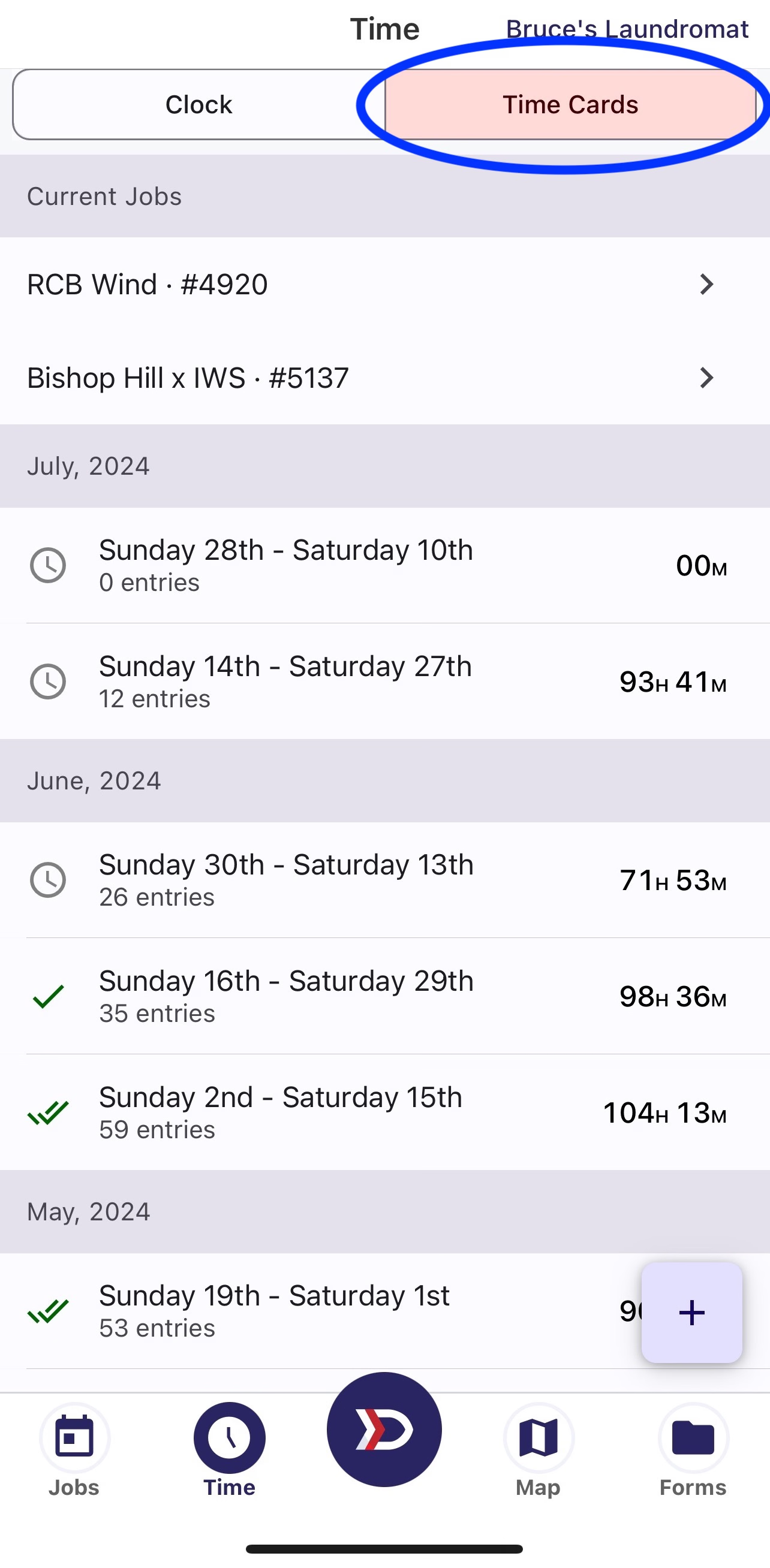
La pestaña de Tarjetas de Tiempo se divide en dos secciones:
- Tarjetas de Tiempo de Trabajos Actuales
- Tarjetas de Tiempo por Periodo de Pago
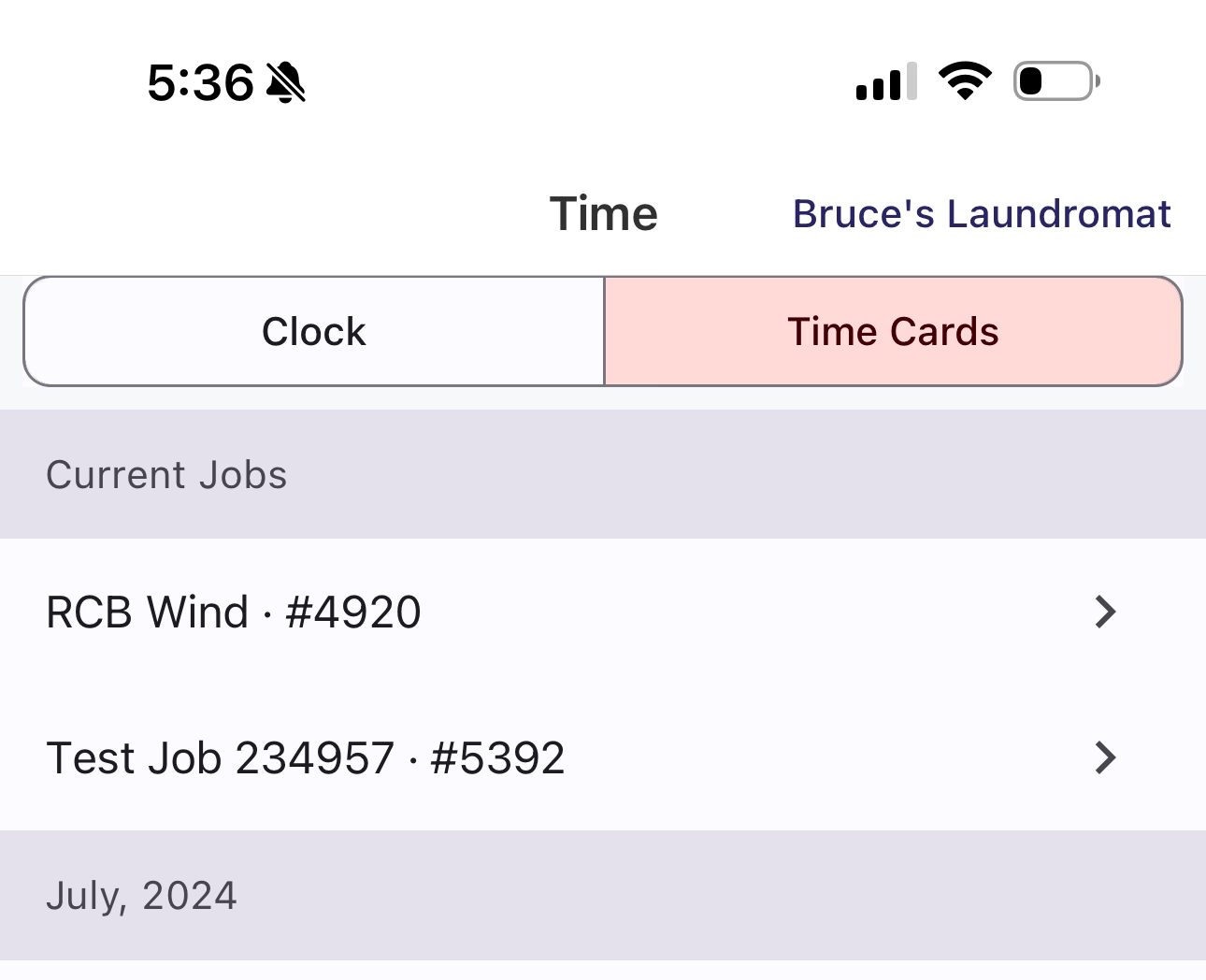
Tarjetas de Tiempo de Trabajos Actuales
Estas tarjetas están vinculadas a trabajos activos y en curso.
Se encuentran en la parte superior de la pantalla de Tarjetas de Tiempo.
Al seleccionar un trabajo actual, se te dirigirá a la página del trabajo, donde podrás ver todos los registros de tiempo relacionados.
Para más detalles sobre la tarjeta de tiempo de un trabajo específico, consulta los documentos sobre la pestaña de Tiempo por Trabajo.
Tarjetas de Tiempo por Periodo de Pago
Estas tarjetas contienen los registros de tiempo vinculados a cada periodo de pago desde que te uniste a tu empresa en DSPTCH.
Se encuentran debajo de las tarjetas de trabajos actuales y están organizadas en orden cronológico inverso, por lo que las más recientes aparecen primero.
Para facilitar la navegación, cada mes del año tiene su propia sección de Tarjetas de Tiempo.
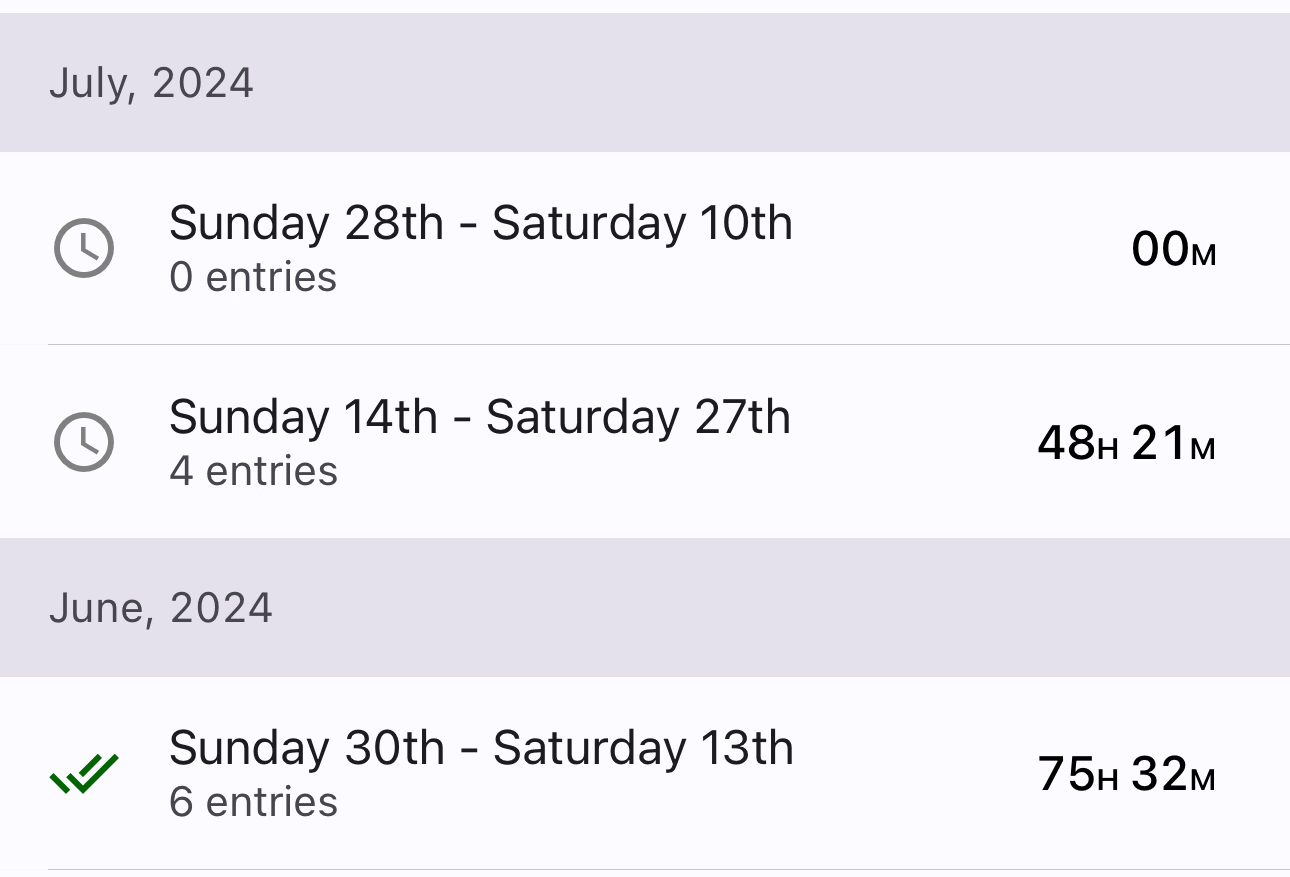
Las Tarjetas de Tiempo de junio se encuentran debajo de las de julio, y así sucesivamente.
Entendiendo las Tarjetas de Tiempo
Cada tarjeta muestra:
- Estado de aprobación
- Duración del periodo de pago
- Número total de registros de tiempo
- Total de horas registradas
Contenido de la Tarjeta de Tiempo
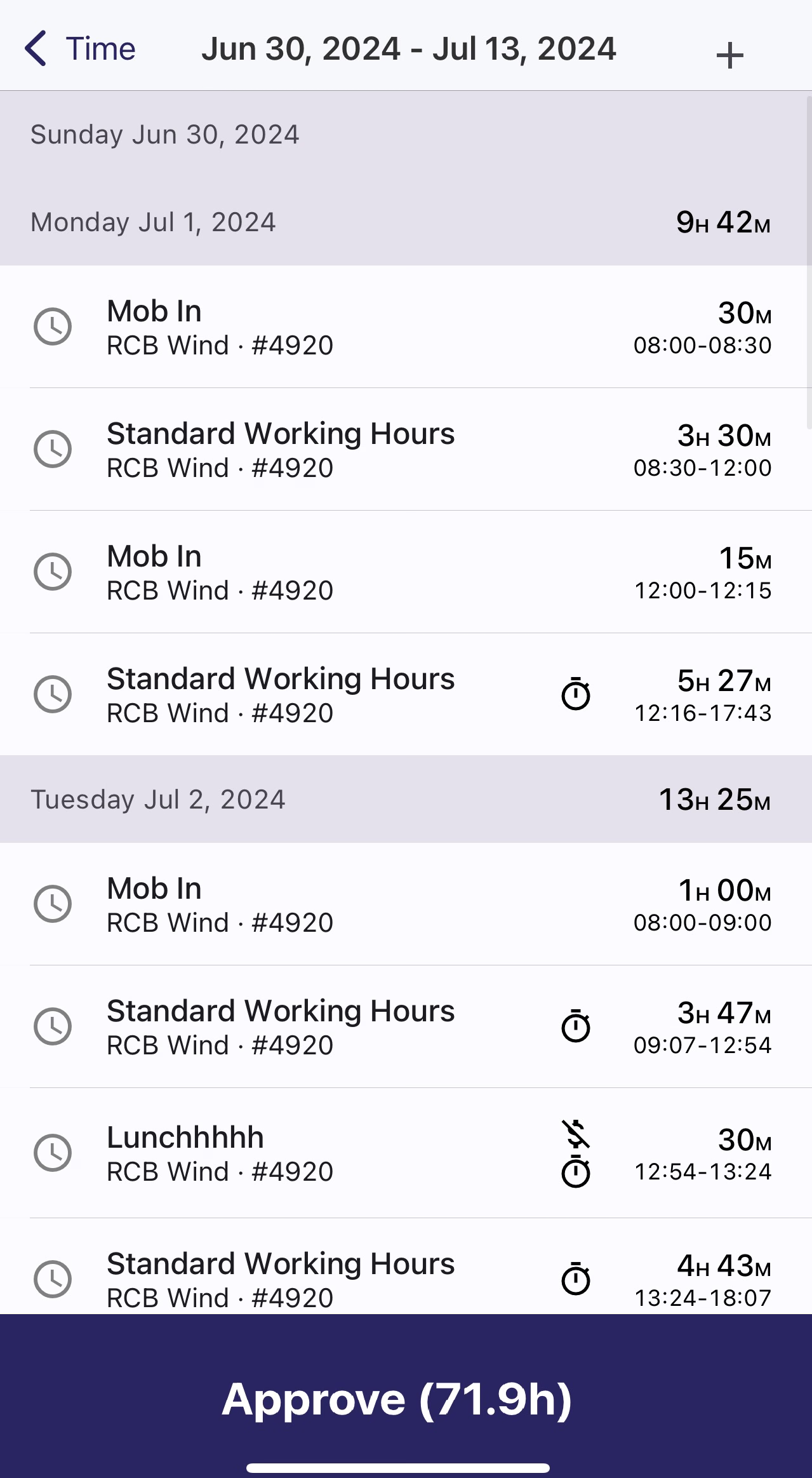
Haz clic en una tarjeta de tiempo para ver todos los registros correspondientes a ese periodo.
Editar Tiempo
Dentro de una Tarjeta de Tiempo, haz clic en un registro para editarlo individualmente.
Esto abrirá la pantalla de Editar Registro de Tiempo.
Para más información sobre esta pantalla, consulta los documentos sobre cómo enviar un registro.
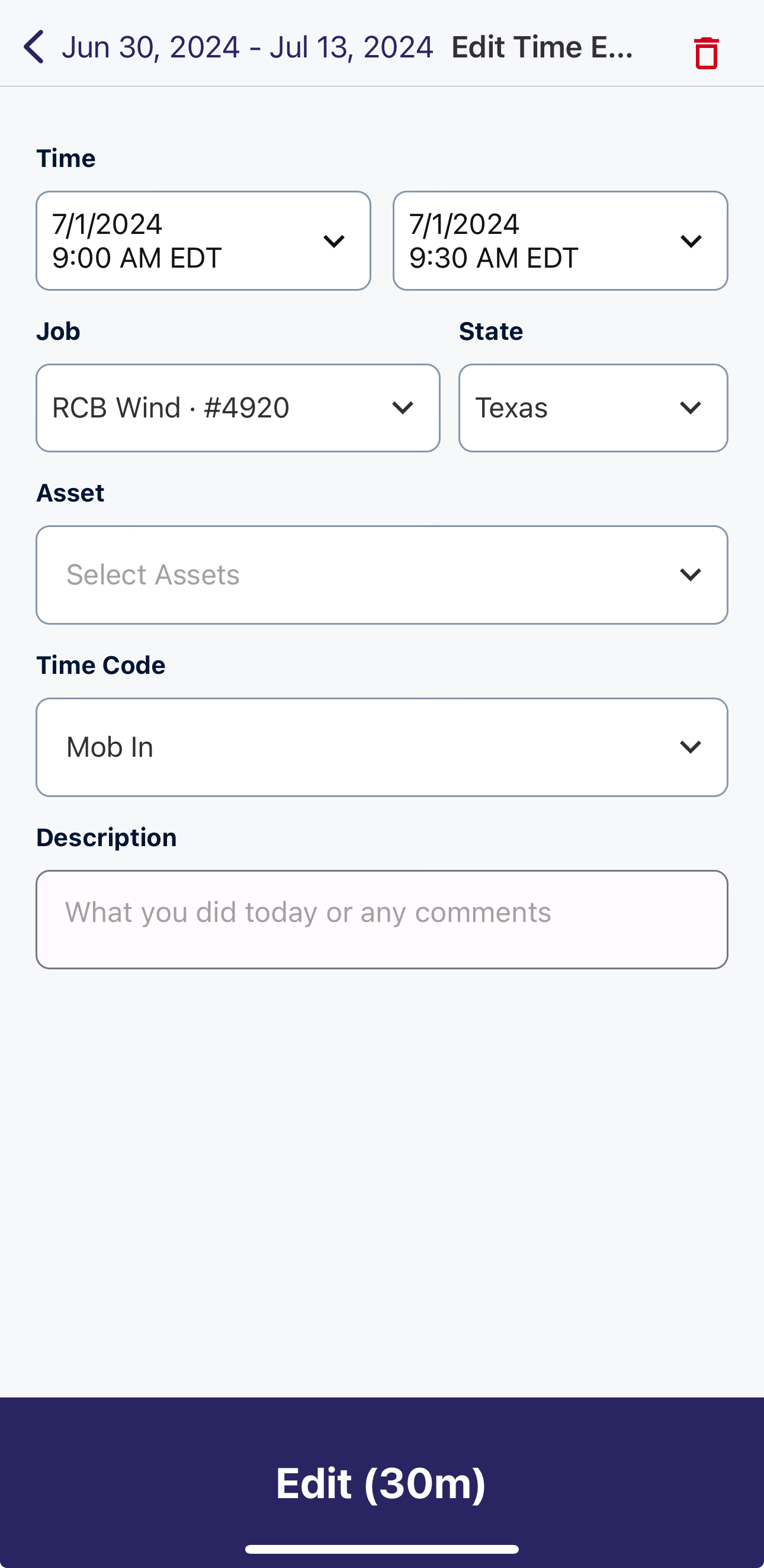
Nota: Dependiendo de cómo esté configurada tu empresa, los registros creados usando la función de Fichar Entrada podrían no ser editables.
El tiempo aprobado por un gerente nunca se puede editar. Si necesitas hacerlo, contacta a tu gerente.
Agregar Tiempo
Además de usar la función de Fichar Entrada, también puedes crear registros de tiempo manualmente. Esto es útil si olvidaste fichar, o si necesitas ingresar horas que no requieren seguimiento preciso (como vacaciones o descansos programados).
Si olvidaste fichar y ya estás en el trabajo, asegúrate de fichar primero antes de agregar registros manuales.
Algunos trabajos pueden requerir que todo el tiempo se registre mediante Fichaje. Asegúrate de revisar cómo está configurado el trabajo antes de registrar el tiempo.
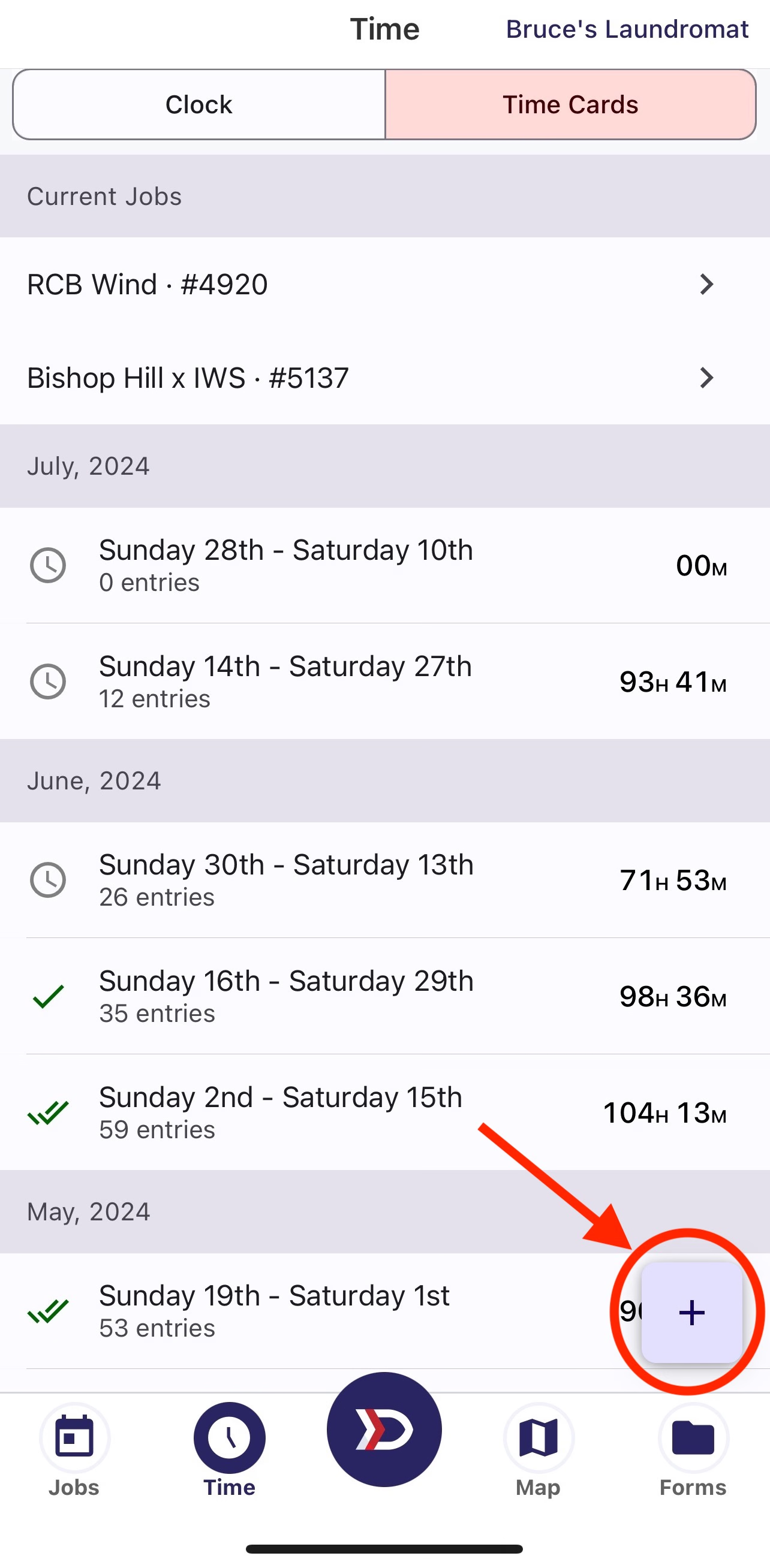
Pulsa el botón "+" para crear un Registro de Tiempo.
Para crear un registro manual:
- Presiona el botón "+" en la esquina inferior derecha de la pantalla de Tarjetas de Tiempo.
- Esto abrirá la pantalla de Agregar Registro de Tiempo.
Para más información, consulta los documentos sobre cómo enviar un registro de tiempo.
Eliminar Tiempo
A veces, simplemente quieres empezar de nuevo—¡por suerte, eliminar registros en DSPTCH es fácil!
Hay dos formas principales de eliminar un registro:
1. Botón "Delete" en la página de edición
Cuando estés editando un registro, verás un ícono de basura en la esquina superior derecha.
Haz clic allí y confirma para eliminar el registro.
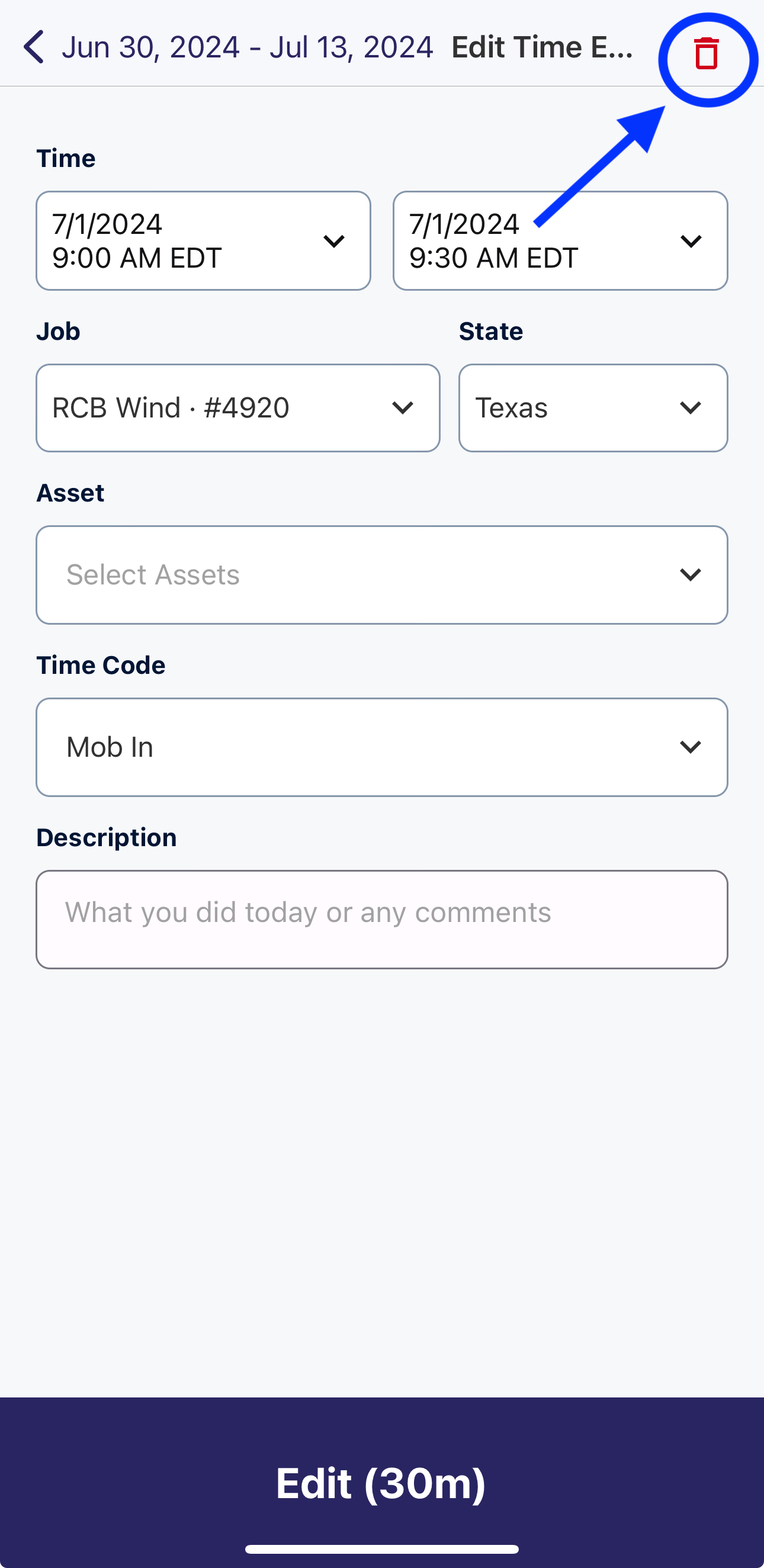
2. Deslizar hacia la izquierda
Cuando estés viendo los registros dentro de una Tarjeta de Tiempo, desliza hacia la izquierda sobre uno de ellos para revelar el botón "Remove".
Toca "Remove" y luego confirma en el mensaje emergente.
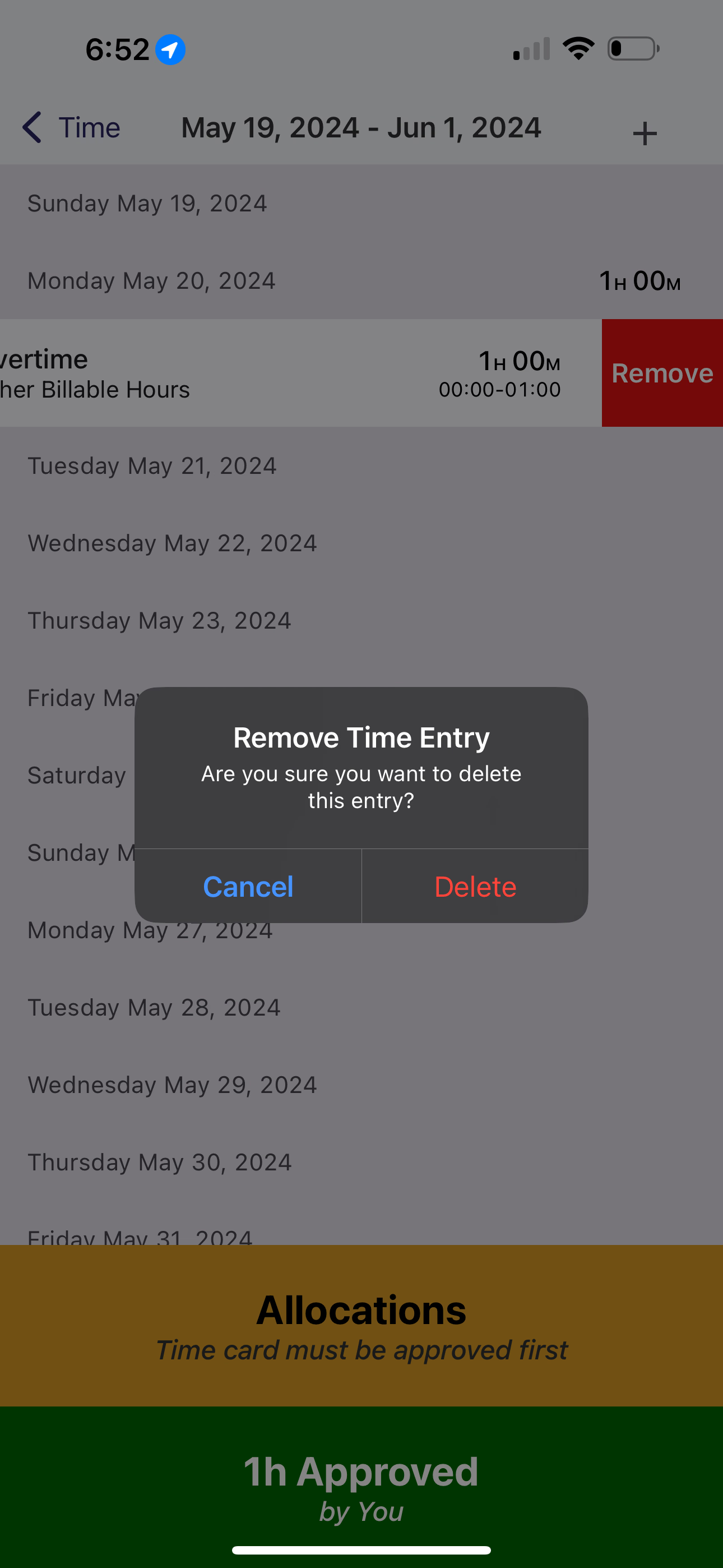
Aprobar Tiempo
Como parte de las buenas prácticas, tanto tú como tu gerente deben aprobar tu tiempo para que puedas recibir tu pago.
La aprobación de tarjetas de tiempo es una función principal en DSPTCH.
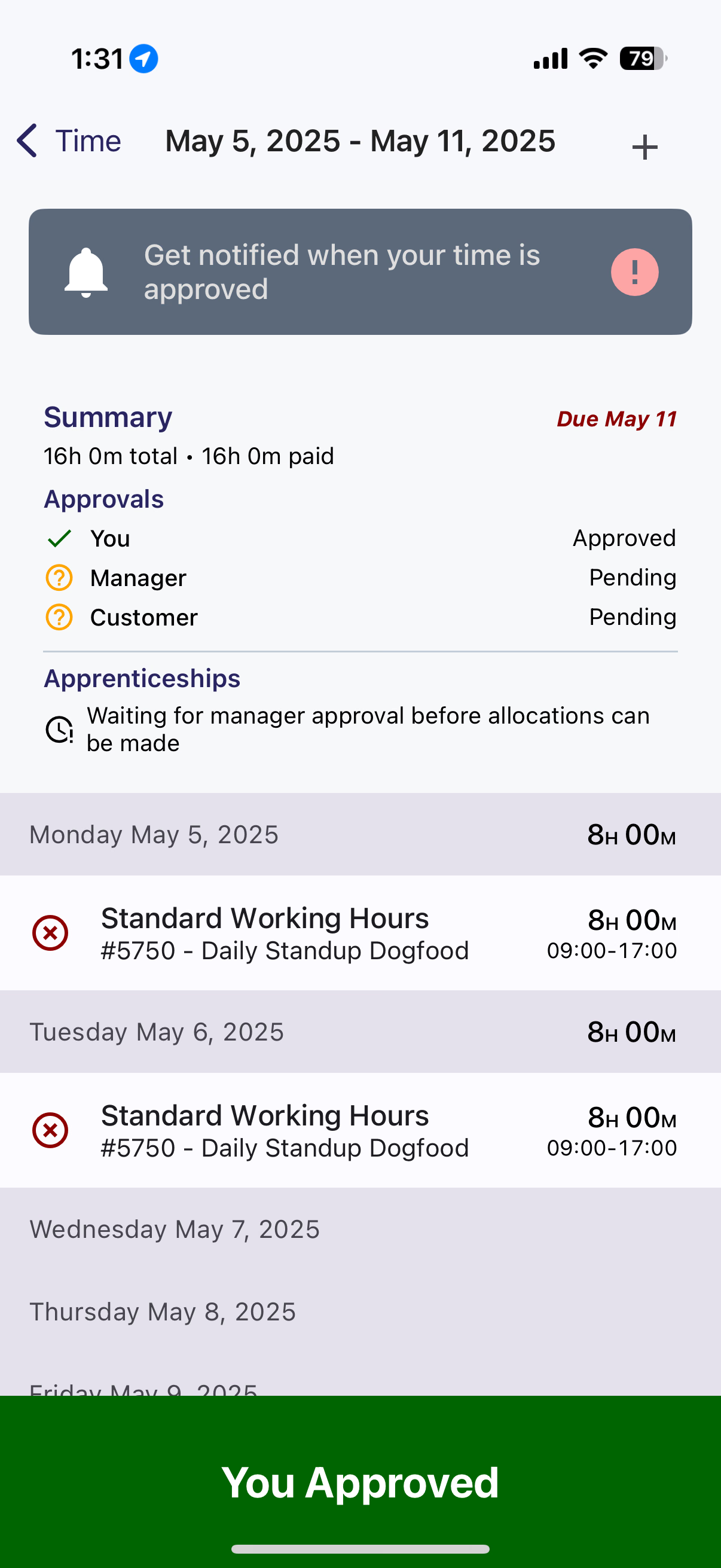
Desde la pantalla de Tarjetas de Tiempo, puedes ver el estado de aprobación tuyo y de tu gerente.
Para aprobar:
- Abre la tarjeta de tiempo correspondiente.
- Al final de la pantalla, debajo de los registros, verás una barra azul de aprobación con el total de horas trabajadas.
- Pulsa "Approve" y la barra de aprobación se volverá verde, confirmando tu aprobación.
Una Tarjeta de Tiempo puede tener varios estados de aprobación. Los más comunes son: No Aprobado, Aprobado por el Usuario, Aprobado por el Gerente y Rechazado.
| Estado | Ícono en Tarjeta | Color | Significado |
|---|---|---|---|
| No Aprobado | 🕓 Reloj gris | Azul | Sin aprobación |
| Aprobado por Usuario | ✅ Check verde simple | Verde | Aprobado por ti |
| Aprobado por Gerente | ✅✅ Doble check verde | Verde | Aprobado por el gerente |
| Rechazada | ❌ X roja | Rojo | Rechazado por el gerente |
Si tu tarjeta fue rechazada, comunícate con tu gerente para saber cómo corregirla.
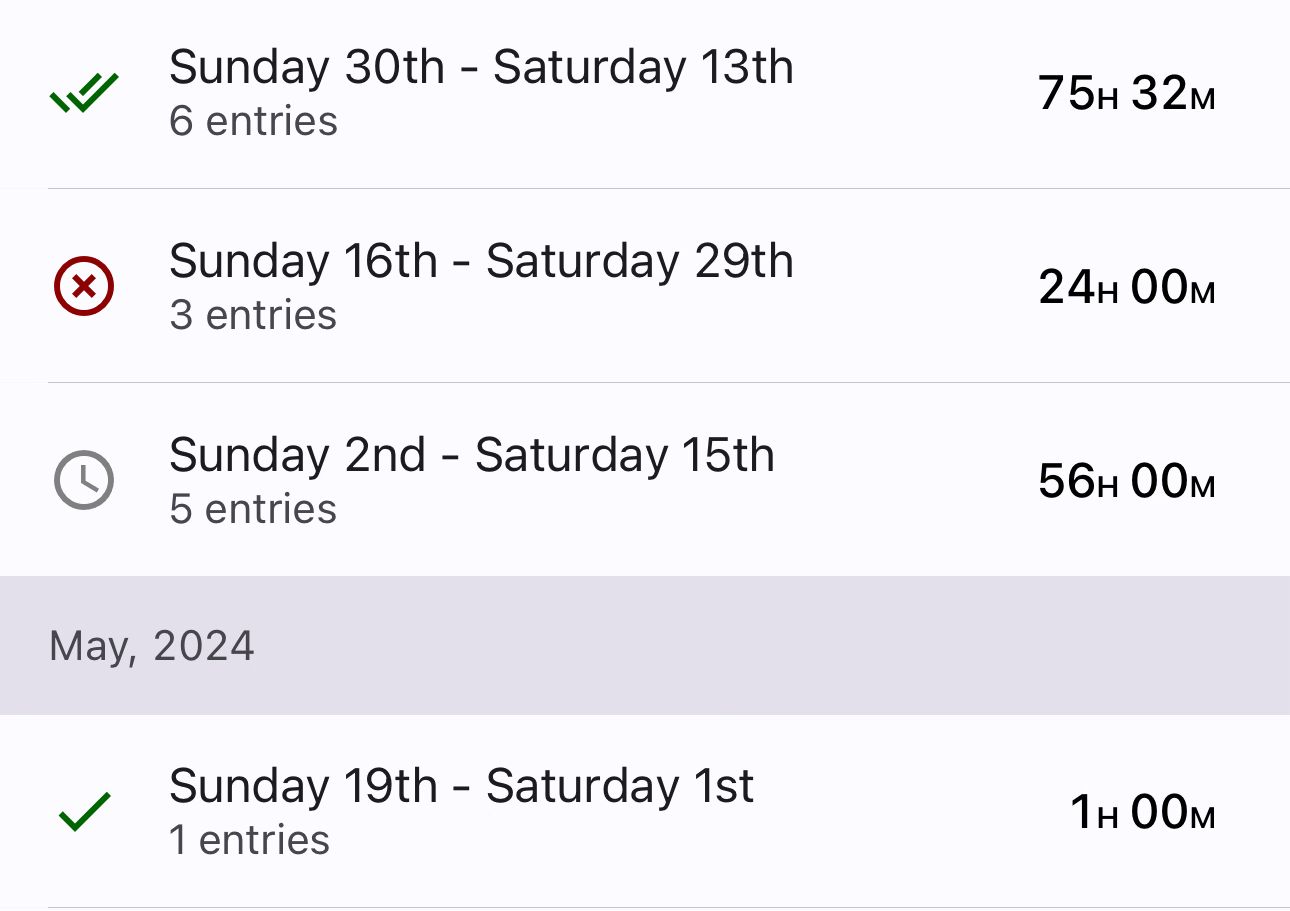
Estados de aprobación comunes en la página de Tarjetas de Tiempo
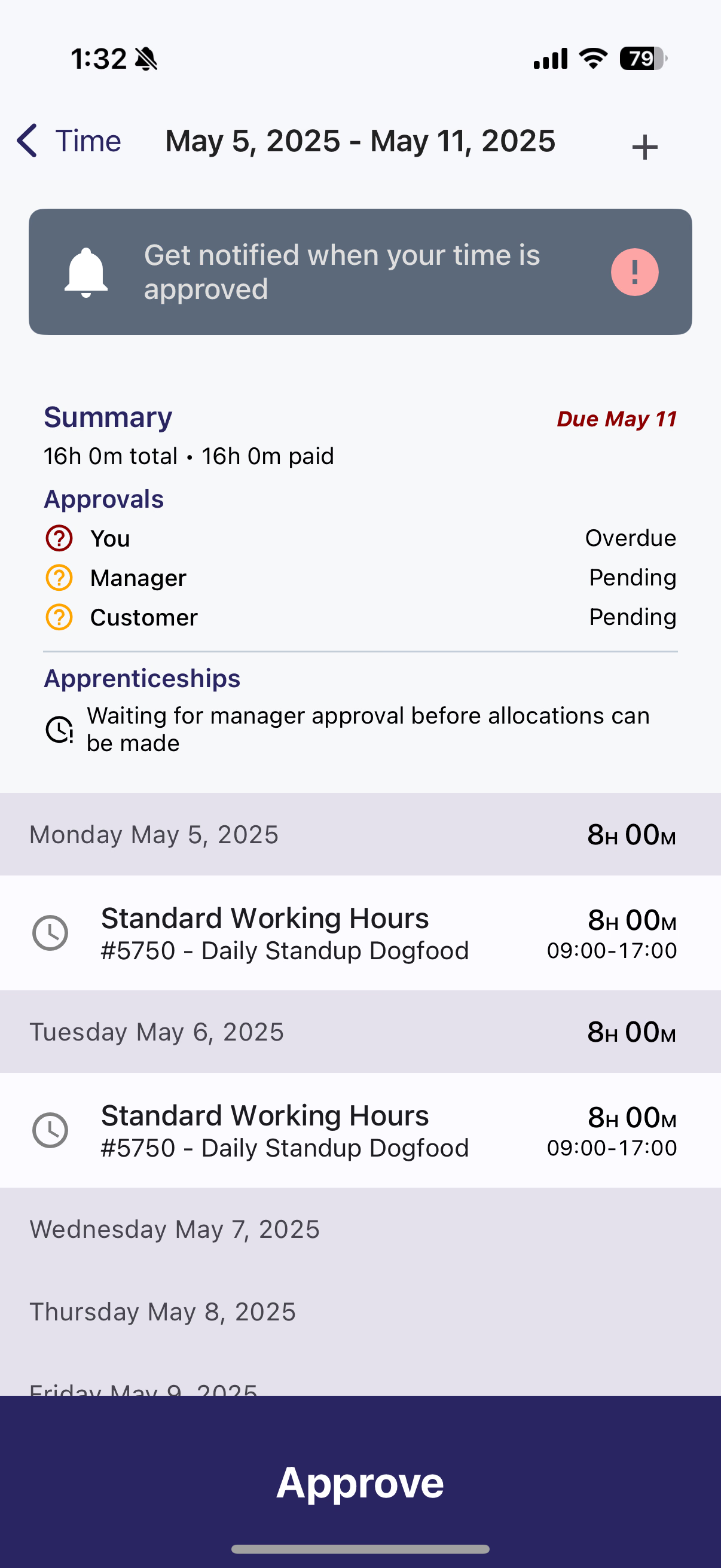
🕓 No Aprobado - Azul
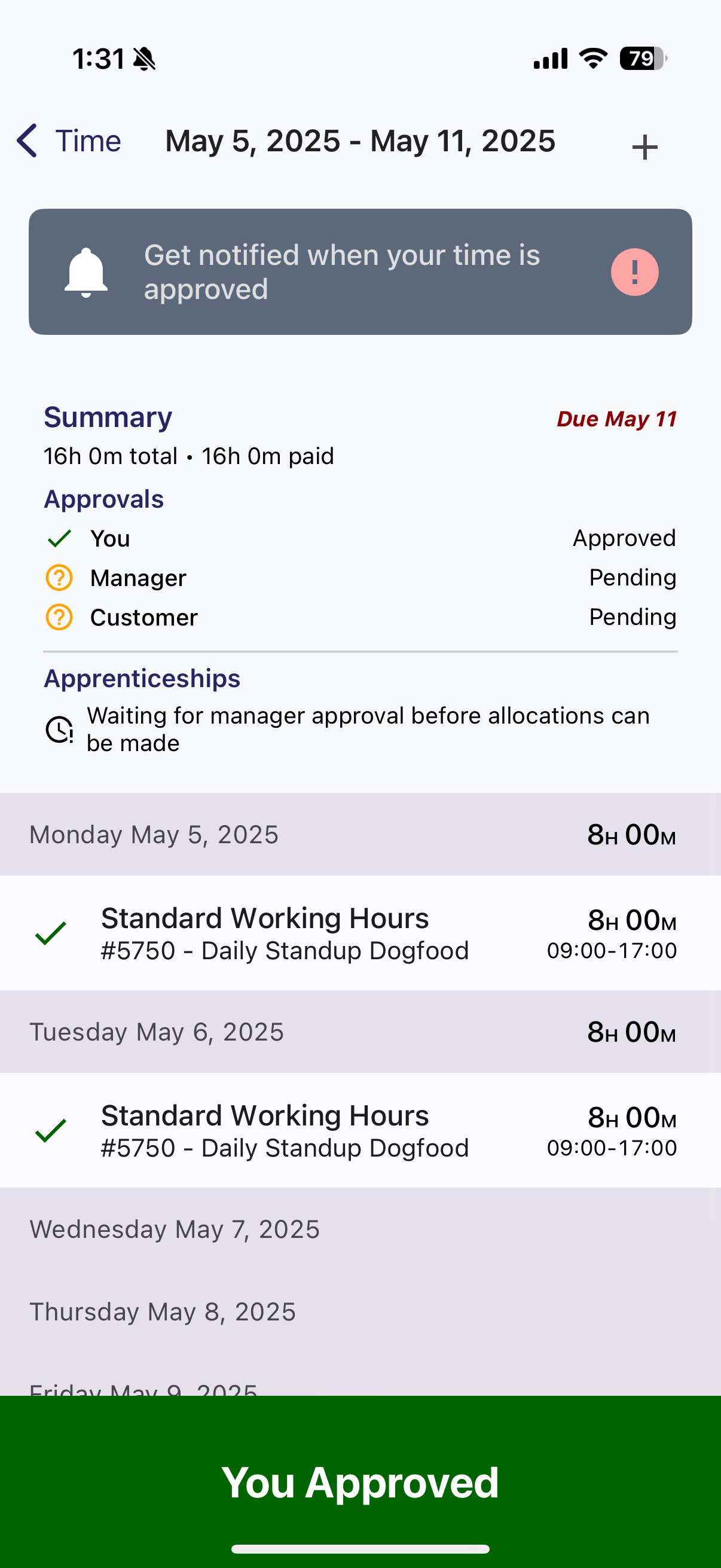
✅ Aprobado por Ti - Verde
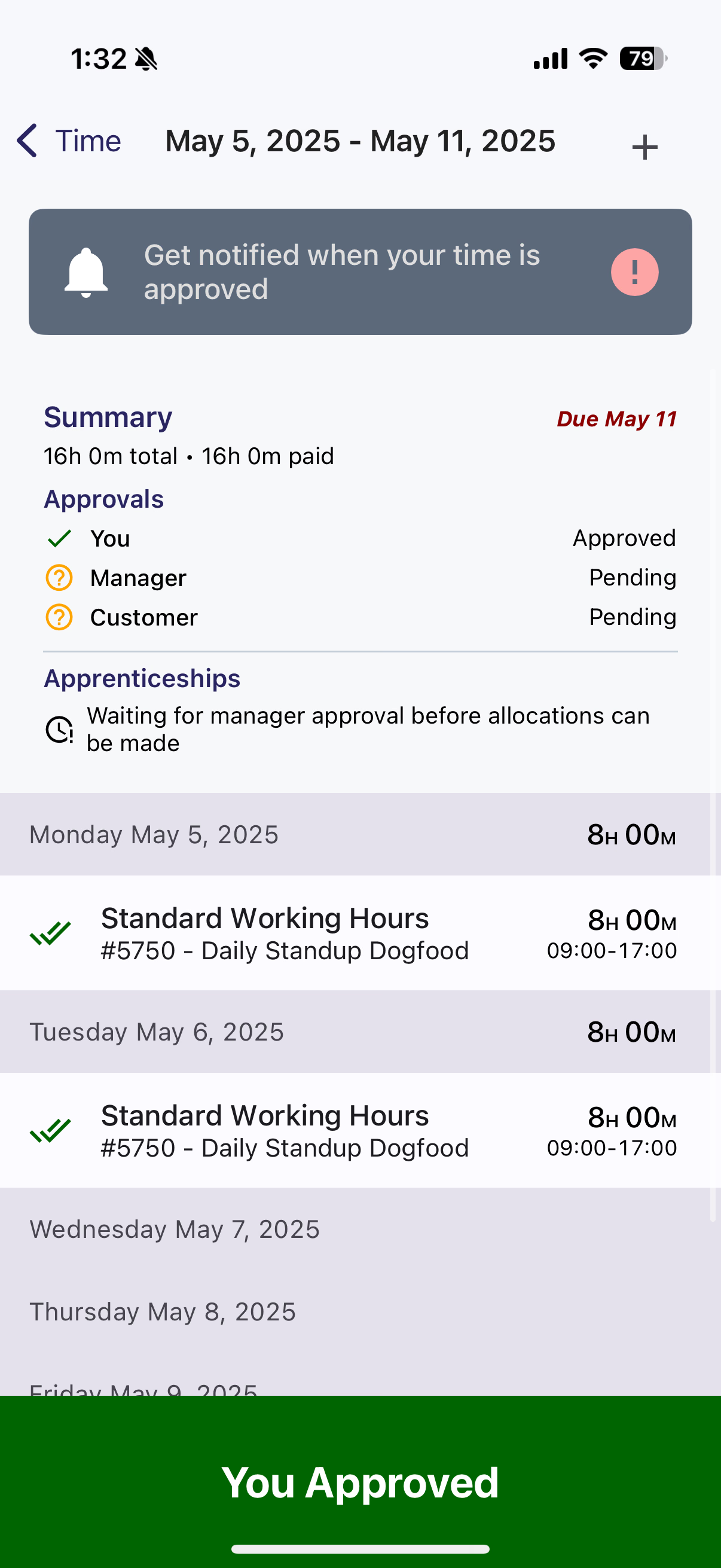
✅✅ Aprobado por Ti y tu Gerente - Verde
❌ Rechazado - Rojo
Cuando tu gerente haya aprobado tus horas, su nombre aparecerá en la barra verde de aprobación.
Las Tarjetas de Tiempo que cuenten con la aprobación del gerente y del usuario mostrarán un doble check verde, mientras que las tarjetas con solo una de las dos aprobaciones mostrarán un check verde simple.
El tiempo que ha sido aprobado por un gerente siempre será no editable.
Si necesitas hacer cambios en este punto, comunícate con tu gerente.
Cuando un gerente apruebe tu Tarjeta de Tiempo, recibirás una notificación en tu dispositivo móvil.
¡Este es un buen momento para asegurarte de que también aprobaste esas horas!

Notificación de Tarjeta de Tiempo Aprobada por el Gerente