Fichar entrada
Tabla de Contenidos
- Descripción General y Contexto
- Aspectos a Tener en Cuenta
- Fichar Entrada
- Enviar un Registro de Tiempo
- Opciones de la Pantalla de Tiempo
- Cancelar Tiempo Fichado
Descripción General y Contexto
El control de tiempo es una función principal dentro de DSPTCH. Gracias al conocimiento que DSPTCH tiene sobre los sitios y activos, fichar la entrada hace que el seguimiento del tiempo sea fácil y preciso.
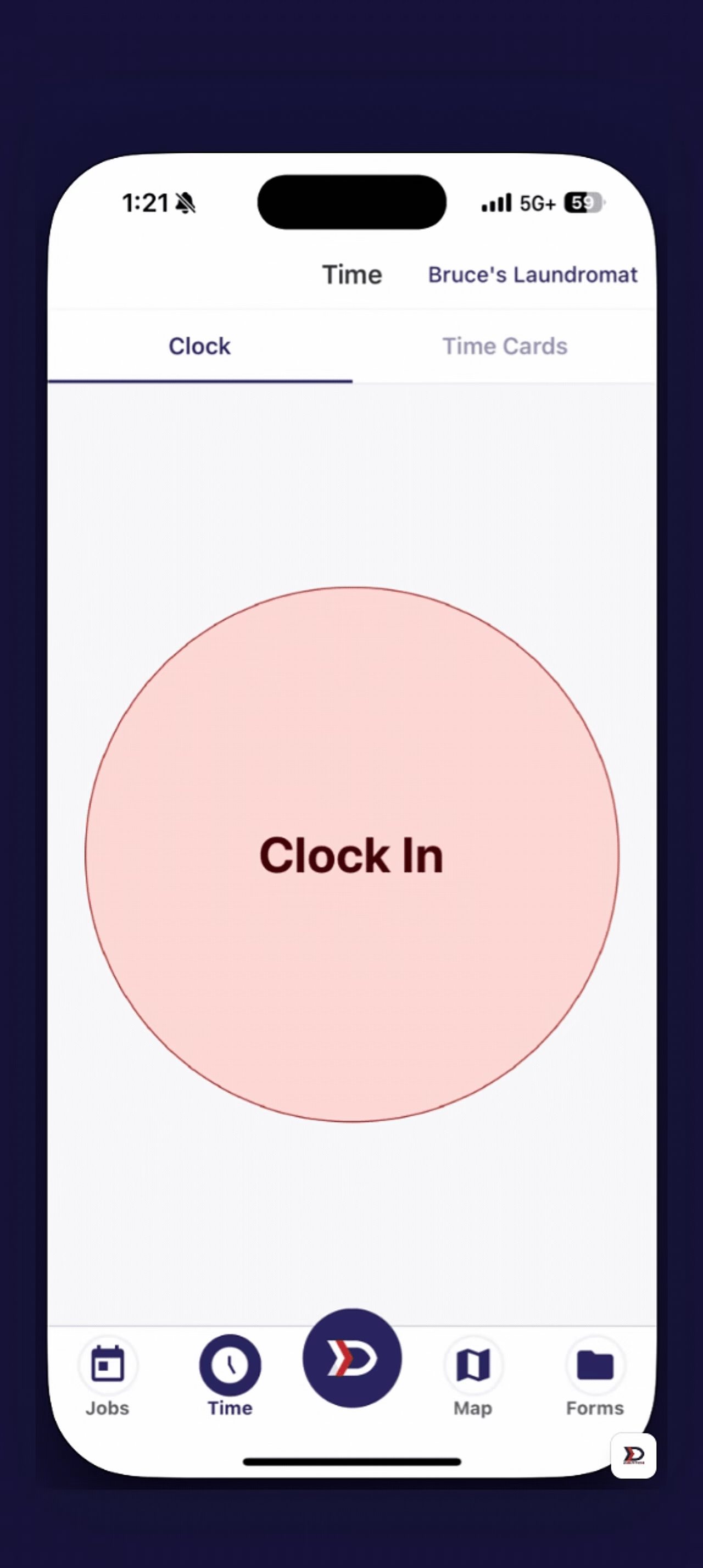
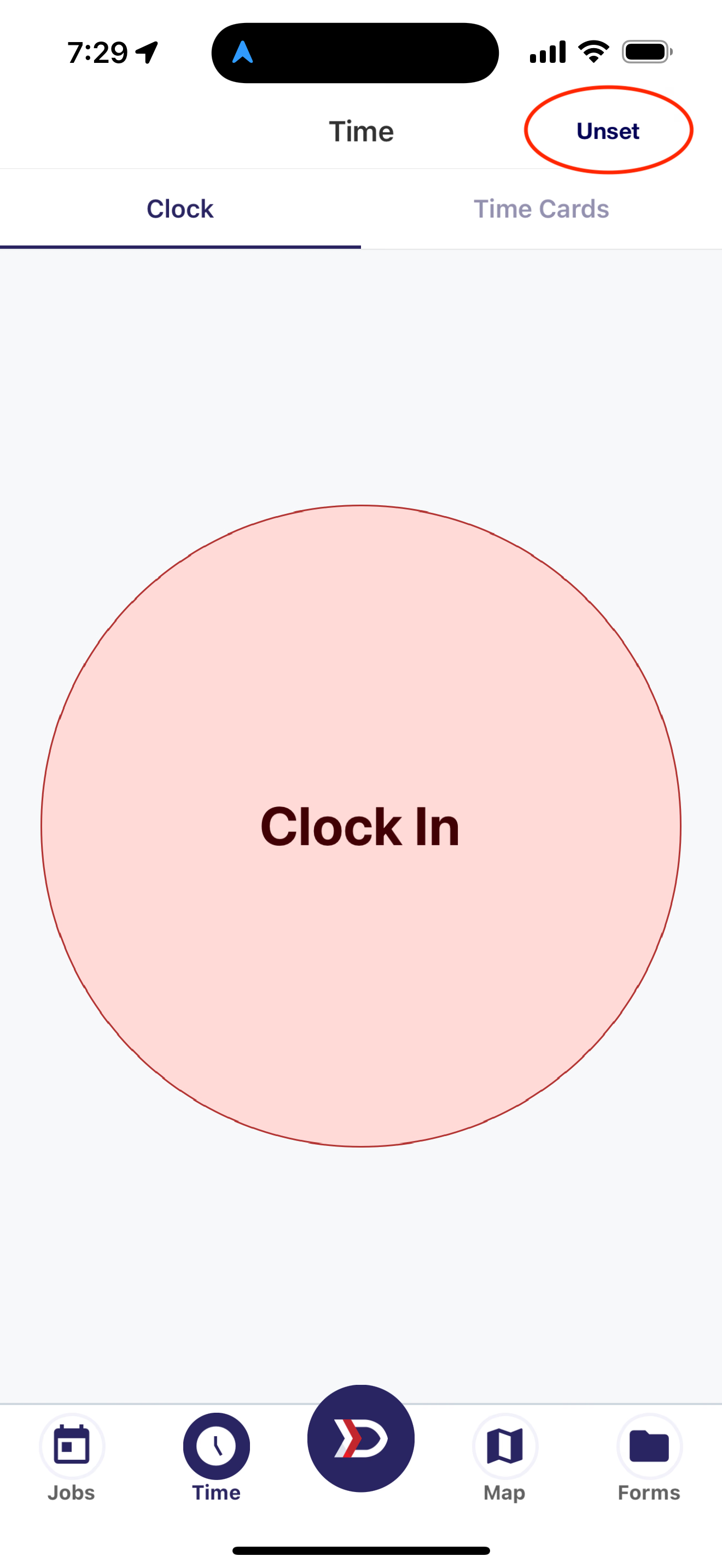
Para fichar la entrada, comienza tocando la pestaña Time en la barra de navegación principal en la parte inferior de la pantalla. Esto abrirá la pestaña de Tiempo (como se muestra a continuación):
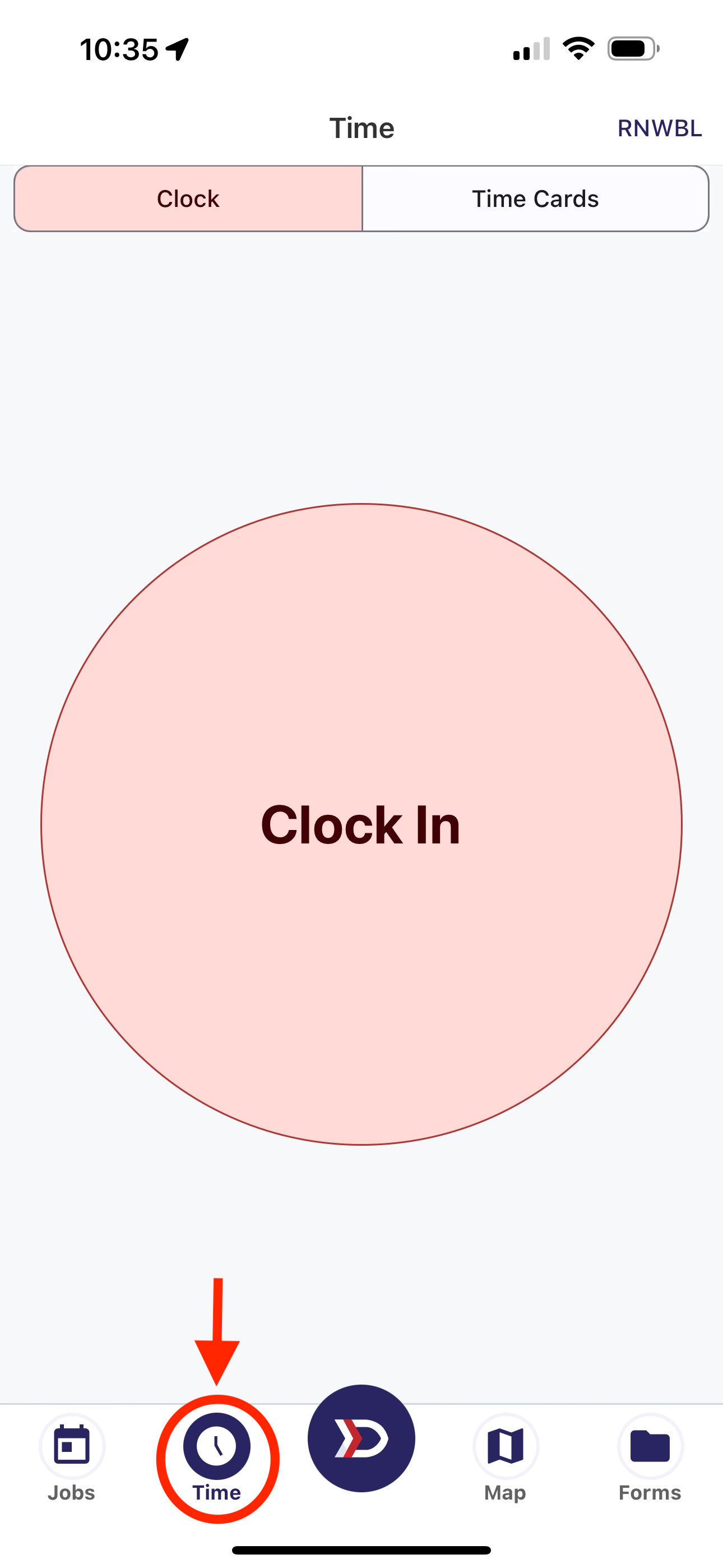
Desde la pestaña de Tiempo, haz clic en el botón "Clock In" en el centro de la página para comenzar a registrar el tiempo.
Aspectos a Tener en Cuenta
Para que la función de fichar entrada funcione correctamente, es necesario configurar algunos ajustes.
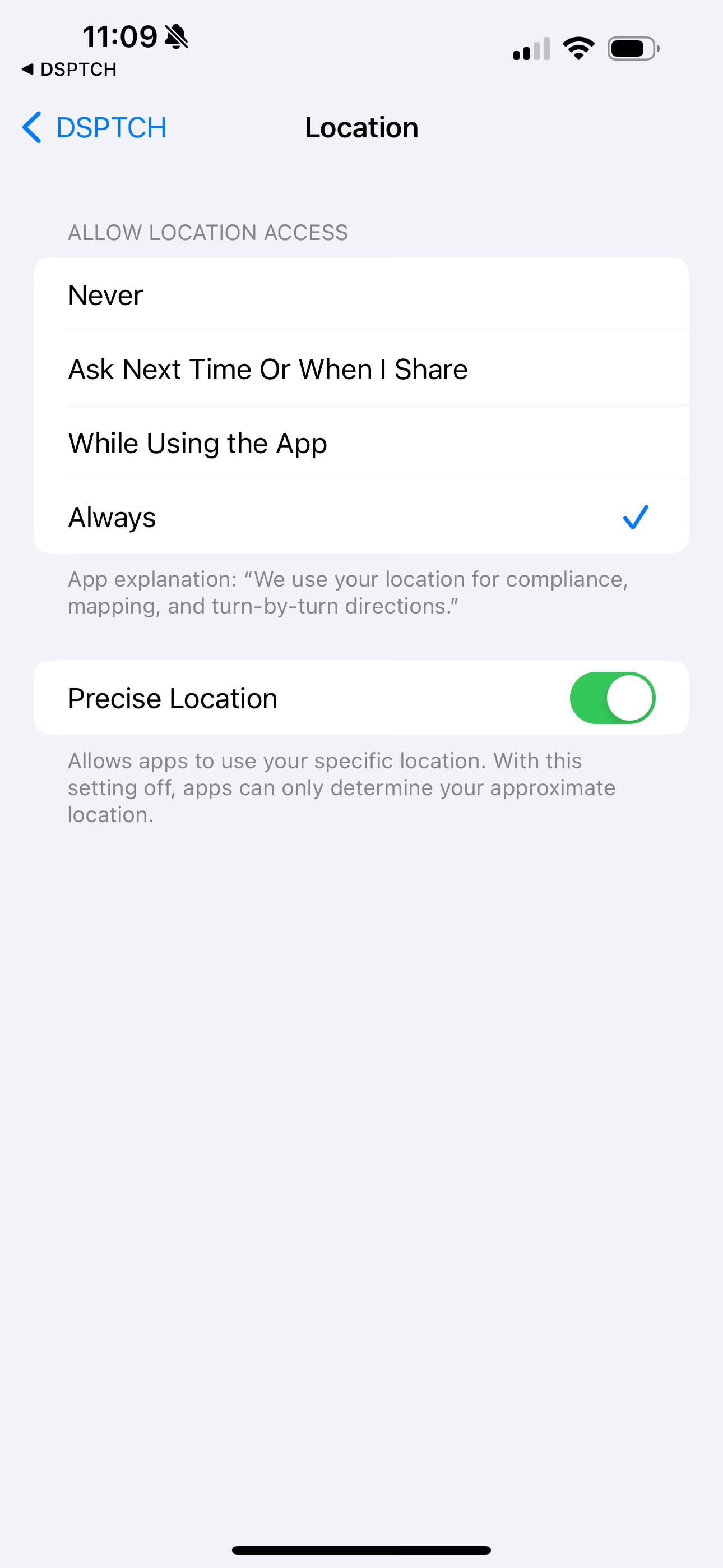
Para poder registrar el tiempo, establece el seguimiento de ubicación en "Siempre" en tu dispositivo móvil.
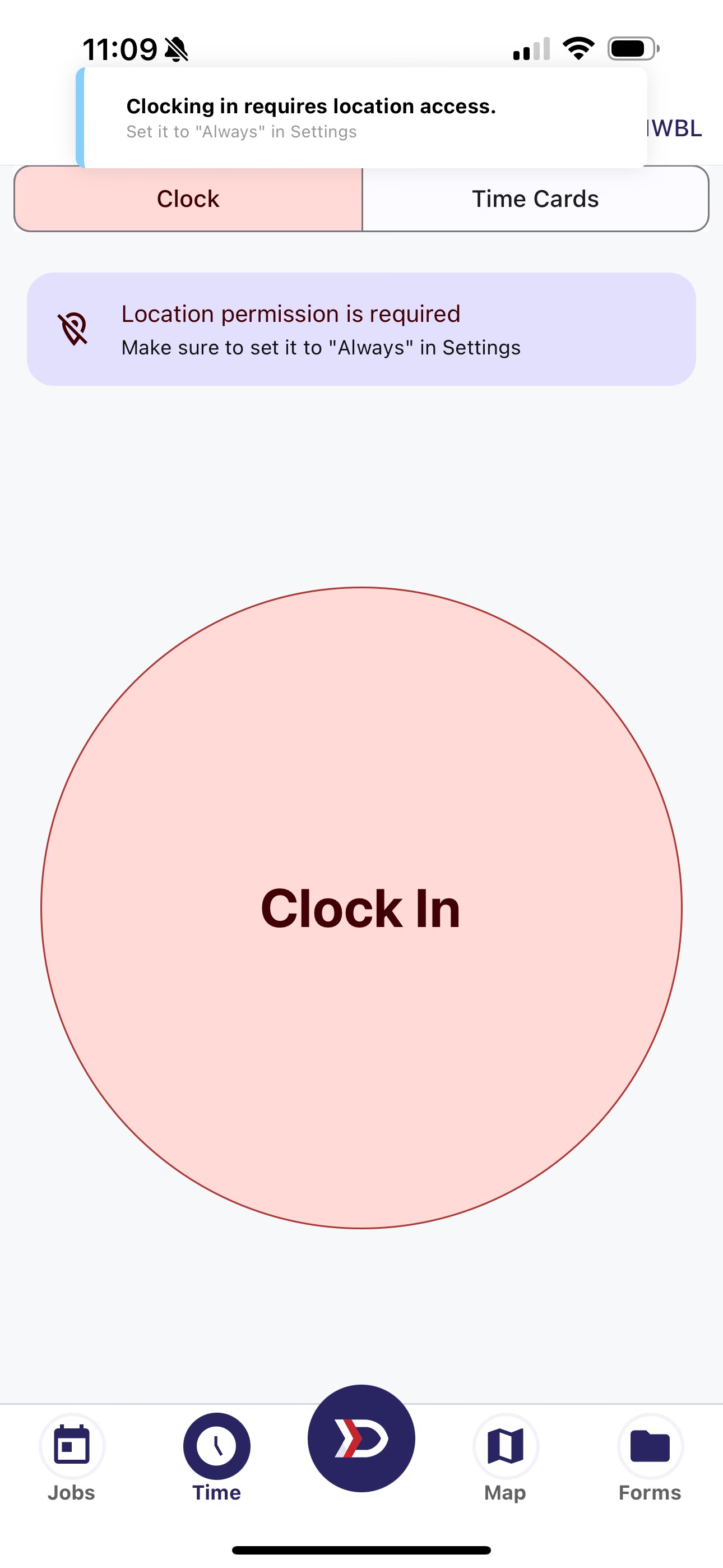
Si los permisos de ubicación no están configurados en "Siempre", aparecerá un error al intentar fichar la entrada.
DSPTCH necesita este permiso para poder registrar el tiempo sin que tengas que mantener la aplicación abierta durante toda la jornada laboral. Esto te permite cerrar DSPTCH y utilizar otras aplicaciones. Con el permiso configurado en "Siempre", DSPTCH también puede enviarte recordatorios para fichar la entrada al llegar al sitio.
Para solucionar el error "Se requiere permiso de ubicación", haz clic en el mensaje. DSPTCH abrirá el menú de configuración de ubicación. Establece el permiso en "Siempre".
Si un usuario forma parte de varias empresas, debe seleccionar con cuál empresa se deben compartir los registros de tiempo.
Si aparece "Unset" debajo del nombre de la empresa, significa que no se ha seleccionado ninguna empresa, lo que impide el envío del registro de tiempo.
Para resolver esto, haz clic en "Unset" y elige la empresa correspondiente. Si no hay ninguna empresa disponible, revisa si tienes una invitación pendiente.
Fichar Entrada
Una vez completada la configuración, comienza a registrar tu tiempo presionando el gran botón rojo de "**Clock In"**.
Después de hacerlo, se abrirá la pantalla de fichaje:
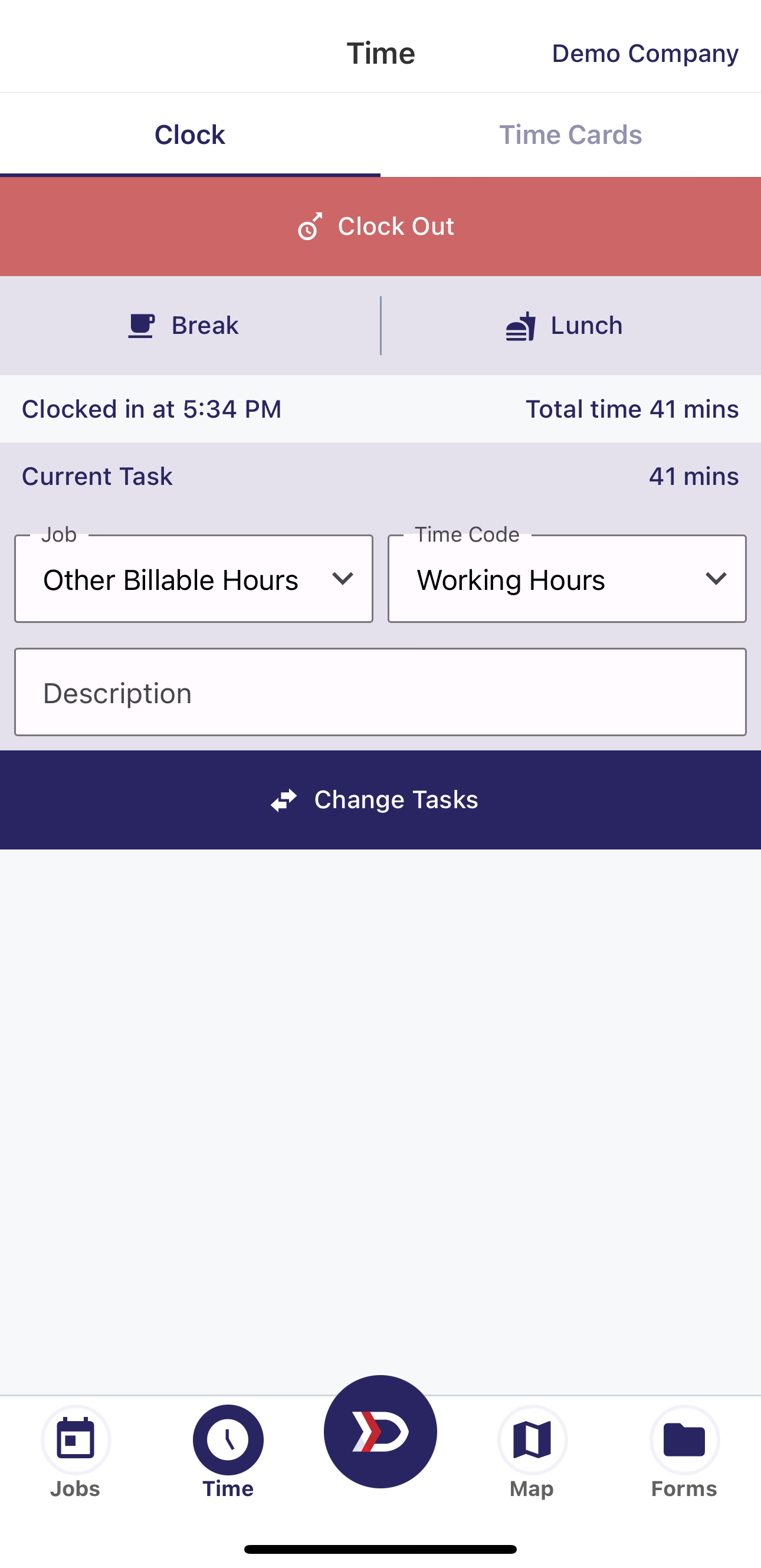
Una vez fichada la entrada, selecciona el trabajo en el que estás trabajando (o elige Otras Horas Facturables si no hay un trabajo asignado), el Código de Tiempo correspondiente y, si lo deseas, añade una descripción opcional.
Estas selecciones se aplicarán a los registros de tiempo que se envíen al cambiar de tarea, fichar la salida, o tomar un almuerzo o descanso.
Enviar un Registro de Tiempo
Una vez que hayas fichado la entrada, hay 4 acciones disponibles:
- Descanso
- Almuerzo
- Cambiar de Tarea
- Fichar Salida
Al hacer clic en cualquiera de estos botones, se abrirá la pantalla Agregar Registro de Tiempo.
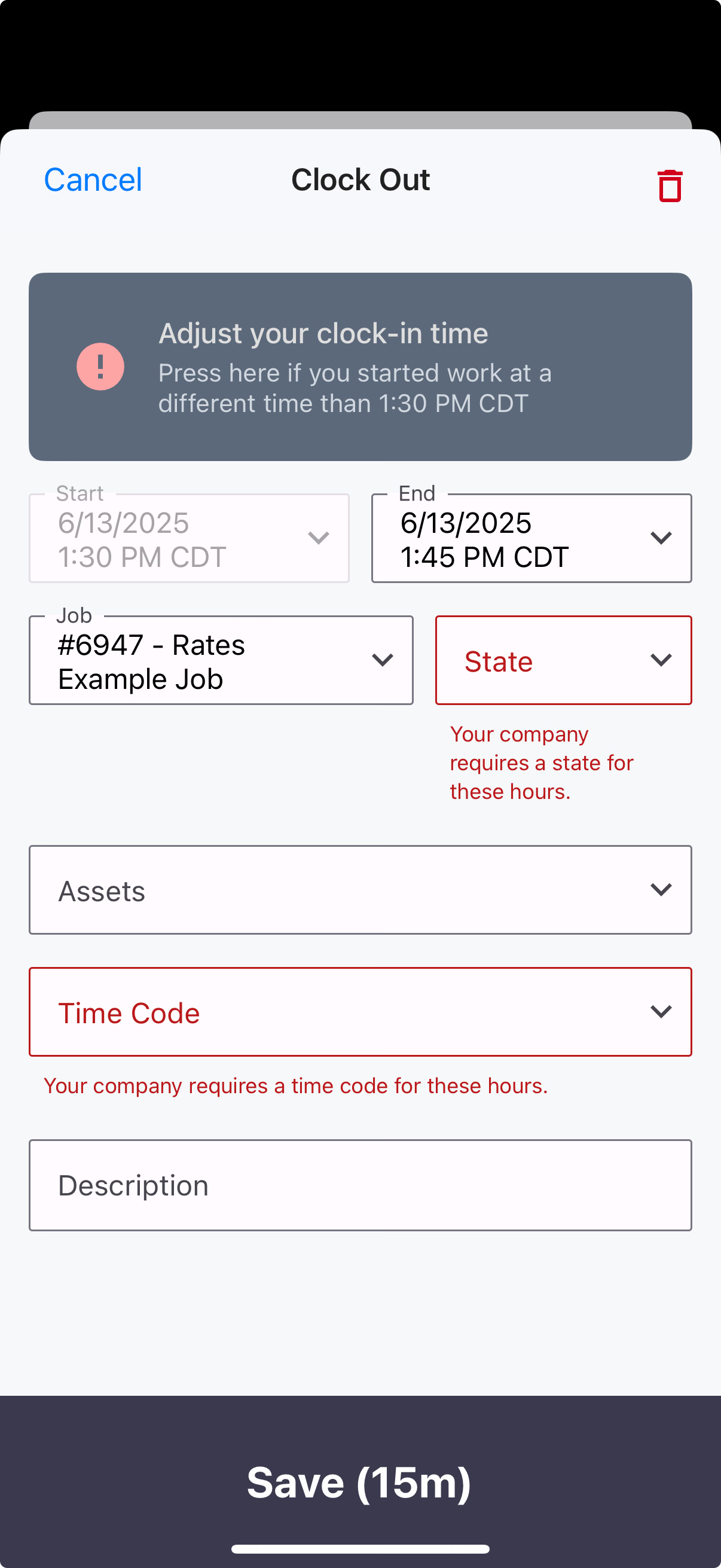
La pantalla Editar Registro de Tiempo se utiliza para proporcionar detalles sobre la tarea completada.
Ajustar la Hora de Entrada / Salida
Si un usuario necesita cambiar la hora en que comenzó su sesión de registro de tiempo, debe hacer clic en el botón "Adjust your clock-in time" en la parte superior de la pantalla. Esto abrirá un ajustador de hora que se puede utilizar para modificar la hora de inicio del registro de tiempo (como se muestra a continuación):
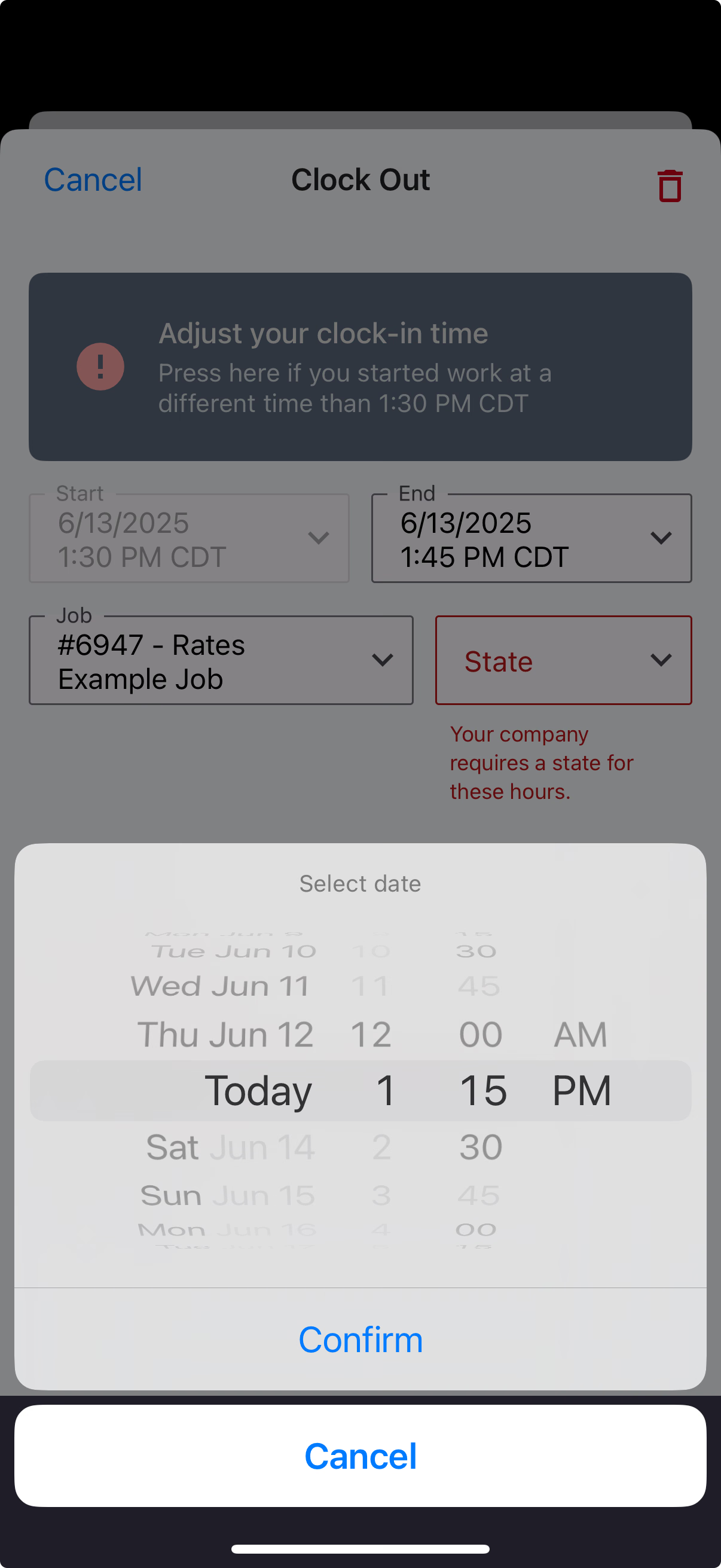
De forma predeterminada, la hora de finalización del registro de tiempo coincidirá con el momento en que se hizo clic en el botón "Clock Out" (redondeado al intervalo de 15 minutos más cercano).
Si es necesario modificar esta hora, haz clic en el campo de hora "End" y usa el selector de tiempo para elegir una nueva hora de finalización.
Seleccionar un Trabajo
El trabajo más reciente en el que se haya trabajado se seleccionará automáticamente.
Para registrar tiempo en un trabajo diferente, toca el menú desplegable de Trabajo y selecciona uno nuevo:
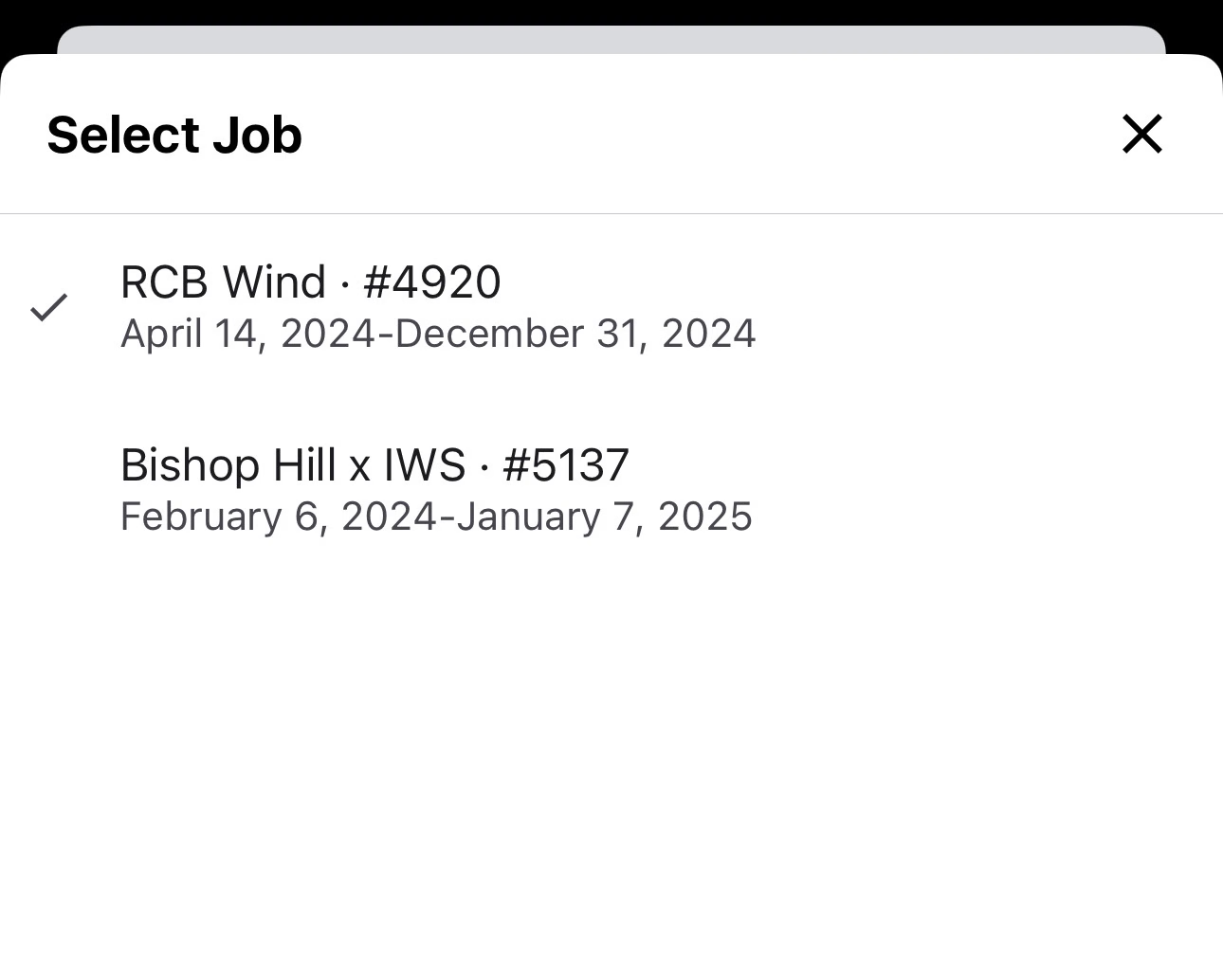
El trabajo seleccionado actualmente tendrá un ✔️ al lado.
Para registrar tiempo fuera de un trabajo específico, haz clic en el trabajo que actualmente tiene un ✔️ al lado. Esto deseleccionará el trabajo.
El menú desplegable de Trabajo mostrará entonces "Other Billable Hours".
Seleccionar un Estado
El menú desplegable de Estado se completará automáticamente con la ubicación del sitio del trabajo actual.
Por ejemplo, en los ejemplos anteriores, el trabajo "RCB Wind #4920" tiene su sitio en Texas.
Para cambiar el estado, toca el menú desplegable y busca o selecciona el estado correspondiente.
DSPTCH es compatible con todos los estados y territorios de EE. UU., así como con las provincias y territorios de Canadá.
Tener información precisa del estado es importante para los cálculos de horas extra.
Seleccionar un Activo
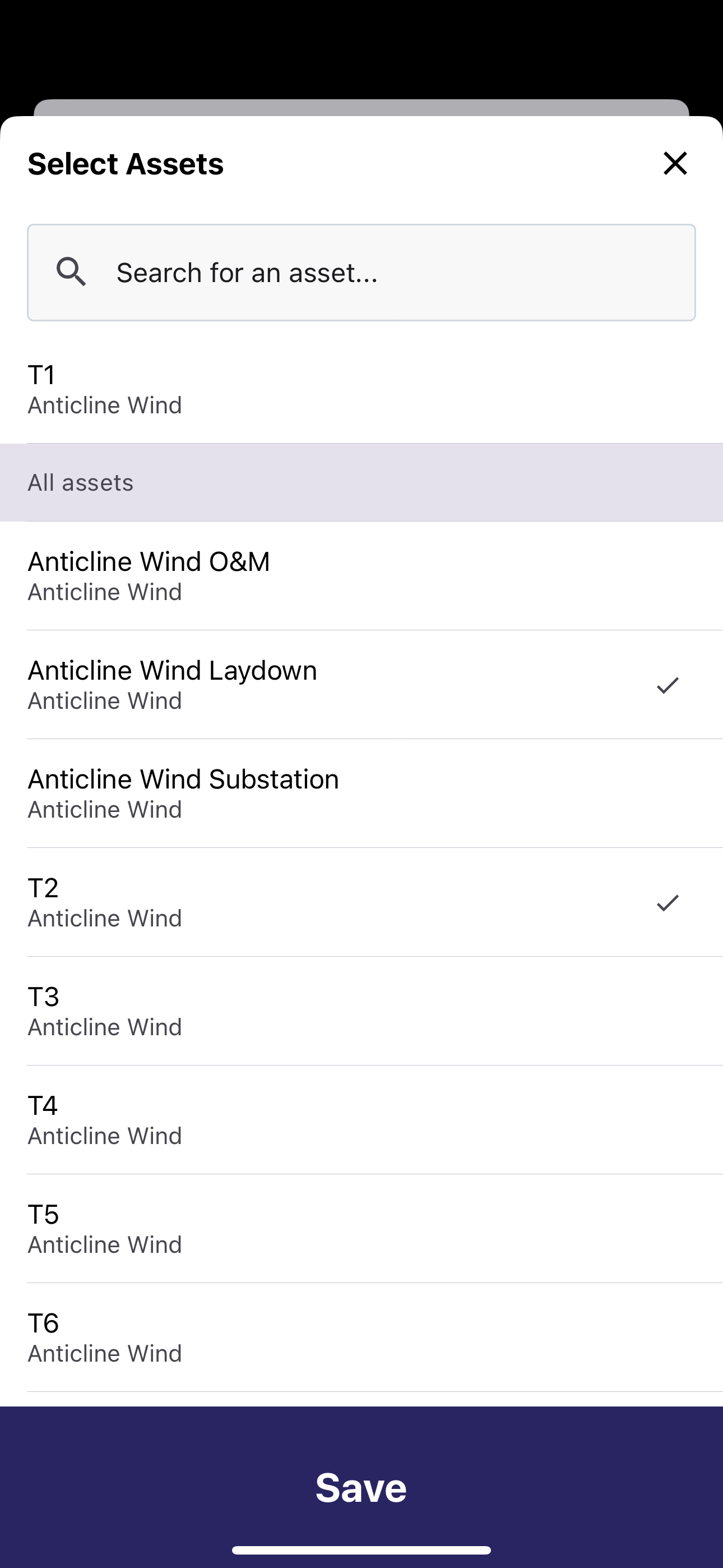
Para algunos trabajos, es importante registrar el tiempo en la ubicación física exacta donde se realizó el trabajo.
La barra de búsqueda "Select Assets" contiene una lista de elementos como aerogeneradores, anomalías en tuberías o inversores que forman parte del/los sitio(s) del trabajo seleccionado.
Puedes vincular un registro de tiempo a uno o varios activos.
Haz clic en un activo para seleccionarlo.
Si haces clic nuevamente en un activo ya seleccionado, este se eliminará de la selección.
Seleccionar un Código de Tiempo
En el registro de tiempo, el Código de Tiempo es un menú desplegable seleccionable.
Selecciona el código que mejor describa la naturaleza de la tarea realizada.
La lista de códigos disponibles depende de la empresa seleccionada.
Si necesitas más detalles, contacta al gerente de tu empresa.
Si aparece el error "No Timecodes Available", verifica si tu empresa está marcada como "Unset", tal como se explicó anteriormente.
Descripción
Finalmente, en la parte inferior de la pantalla Agregar Registro de Tiempo, puedes ingresar una descripción opcional para proporcionar más detalles sobre el trabajo realizado durante ese periodo.
Dependiendo del Código de Tiempo seleccionado, puede que la descripción sea obligatoria o no para enviar el registro.
Guardar
Una vez que hayas completado toda la información necesaria, haz clic en "Save".
El registro de tiempo se guardará en la Tarjeta de Tiempo correspondiente, según la fecha de inicio del registro y la empresa seleccionada.
Opciones de la Pantalla de Tiempo
Ahora que hemos cubierto cómo enviar un registro de tiempo, es importante conocer las diferencias entre Descanso, Almuerzo, Cambiar de Tarea y Fichar Salida.
Cada una de estas opciones abrirá la pantalla Agregar Registro de Tiempo.
Los códigos de tiempo para Descanso y Almuerzo son registros especiales configurados por tu empresa.
Descanso
Antes de comenzar un descanso, completa los detalles del registro de tiempo para la tarea que acabas de finalizar.
Al seleccionar "Break", DSPTCH creará automáticamente una tarea de "Descanso" con la duración configurada por tu empresa (normalmente 15 minutos).
Al finalizar el descanso, DSPTCH completará automáticamente los detalles del registro de tiempo para el descanso y comenzará un nuevo registro para la siguiente tarea.
Almuerzo
Antes de comenzar tu pausa para comer, completa los detalles del registro de tiempo de la tarea anterior.
Al seleccionar "Lunch", DSPTCH creará automáticamente una tarea de "Almuerzo" con la duración configurada por tu empresa (normalmente 30 minutos).
Al terminar el almuerzo, DSPTCH completará automáticamente los detalles del registro de tiempo del almuerzo y dará inicio a un nuevo registro de tarea.
Cambiar de Tarea
"Change Tasks" te permite enviar un registro de tiempo sin fichar la salida, lo cual es útil cuando estás cambiando de activo o de código de tiempo para una nueva actividad.
Fichar Salida
"Clock Out" finaliza toda la sesión de trabajo, y requiere completar los detalles finales del registro de tiempo.
Intentar fichar la salida durante un descanso o almuerzo activará un mensaje de advertencia.
Si seleccionaste Descanso o Almuerzo por error, busca el registro de tiempo etiquetado como "BREAK" o "LUNCH" y elimínalo.
Cancelar Tiempo Fichado
Para salir del estado de fichado sin guardar ningún tiempo, mantén presionado el botón "Clock Out" durante aproximadamente un segundo.
Ten en cuenta que esto solo detendrá la sección actual de tiempo fichado; cualquier descanso, almuerzo u otros registros que hayas creado seguirán guardados.