Crear cuenta
Descargar DSPTCH
Descarga DSPTCH desde Google Play o la App Store de Apple en: https://dsptch.app.link
Abre la aplicación DSPTCH en tu teléfono.
Crear una cuenta
Al abrir DSPTCH por primera vez, se mostrará la Pantalla de Bienvenida:
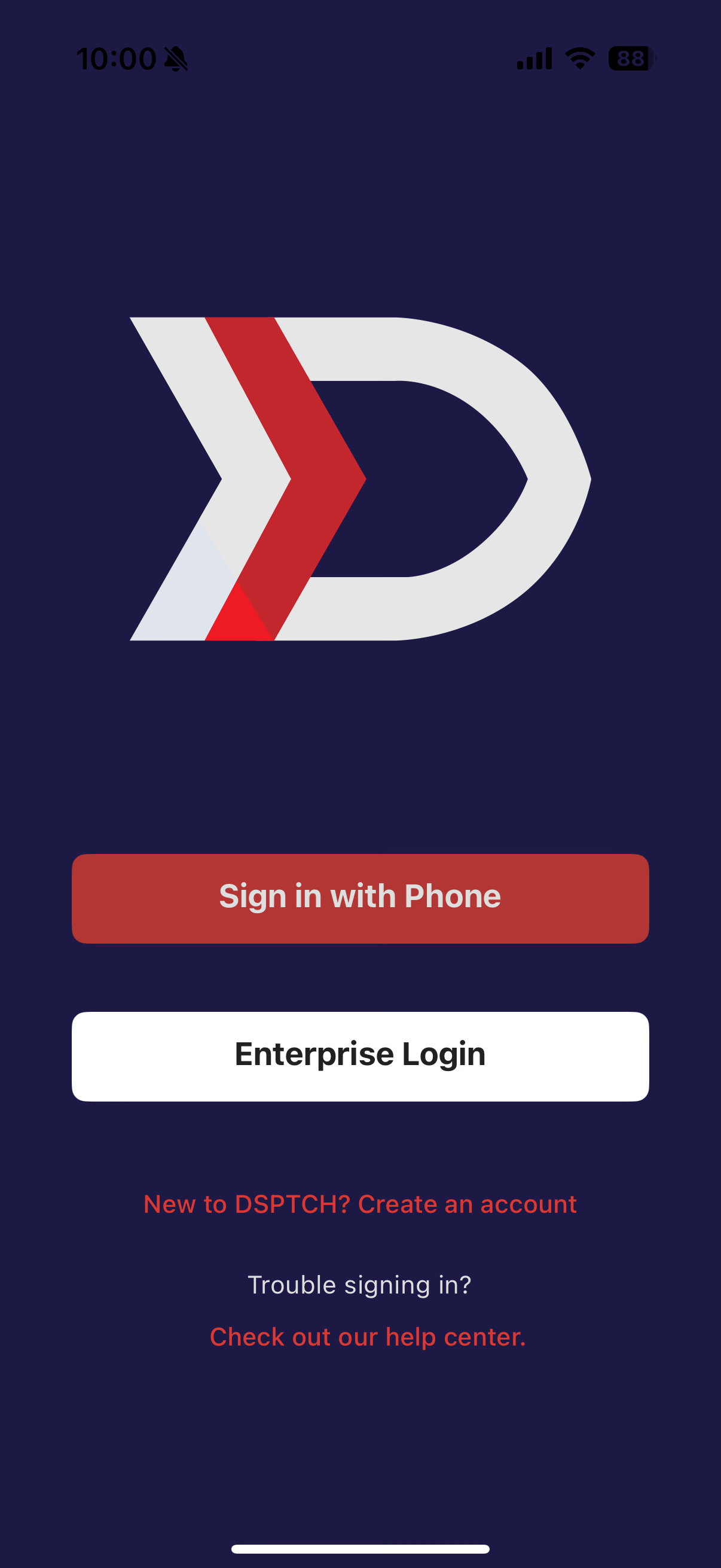
Existen dos opciones para crear una cuenta:
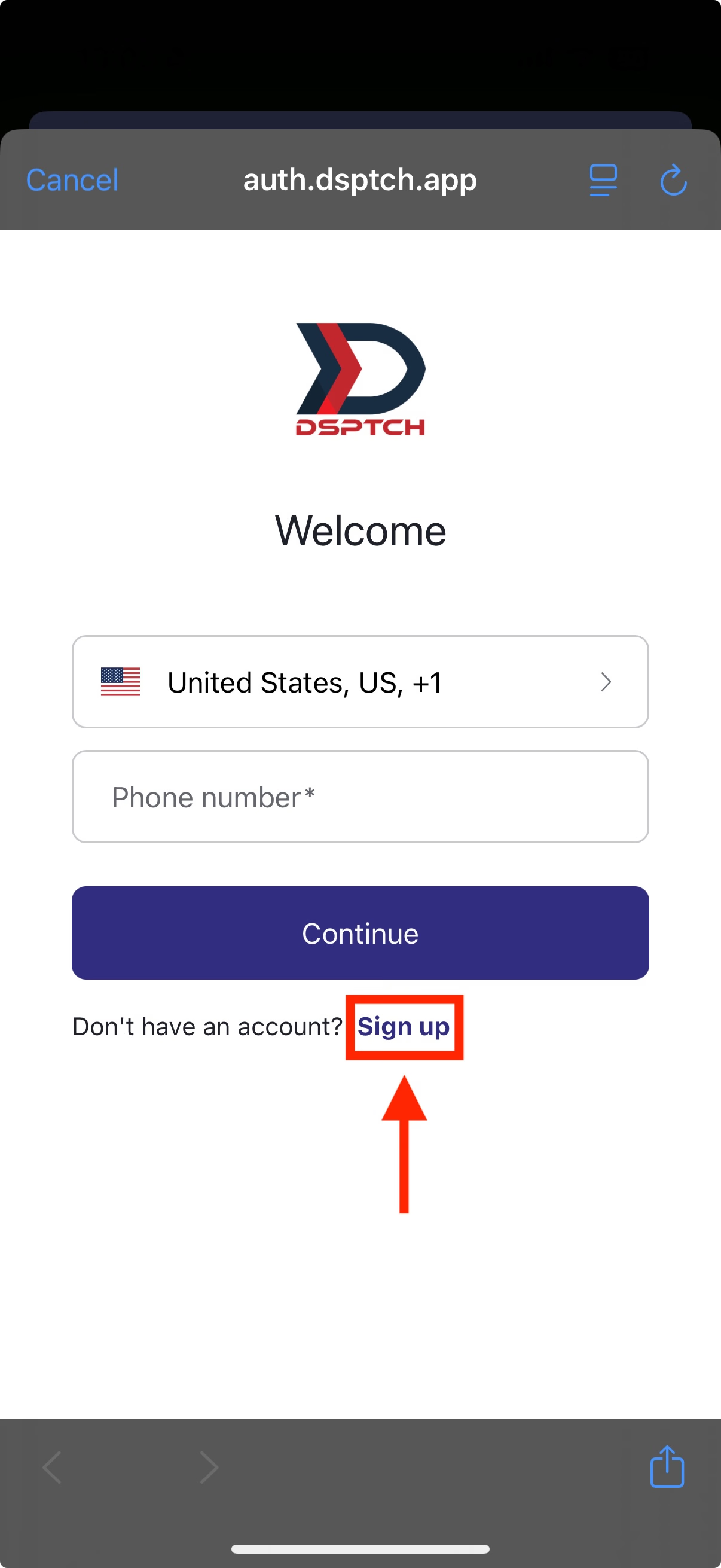
- Inicio de sesión con número de teléfono (recomendado para uso personal):
- Haz clic en “Sign in with Phone”. Luego selecciona “Sign Up” debajo del campo de número (ver imagen abajo).
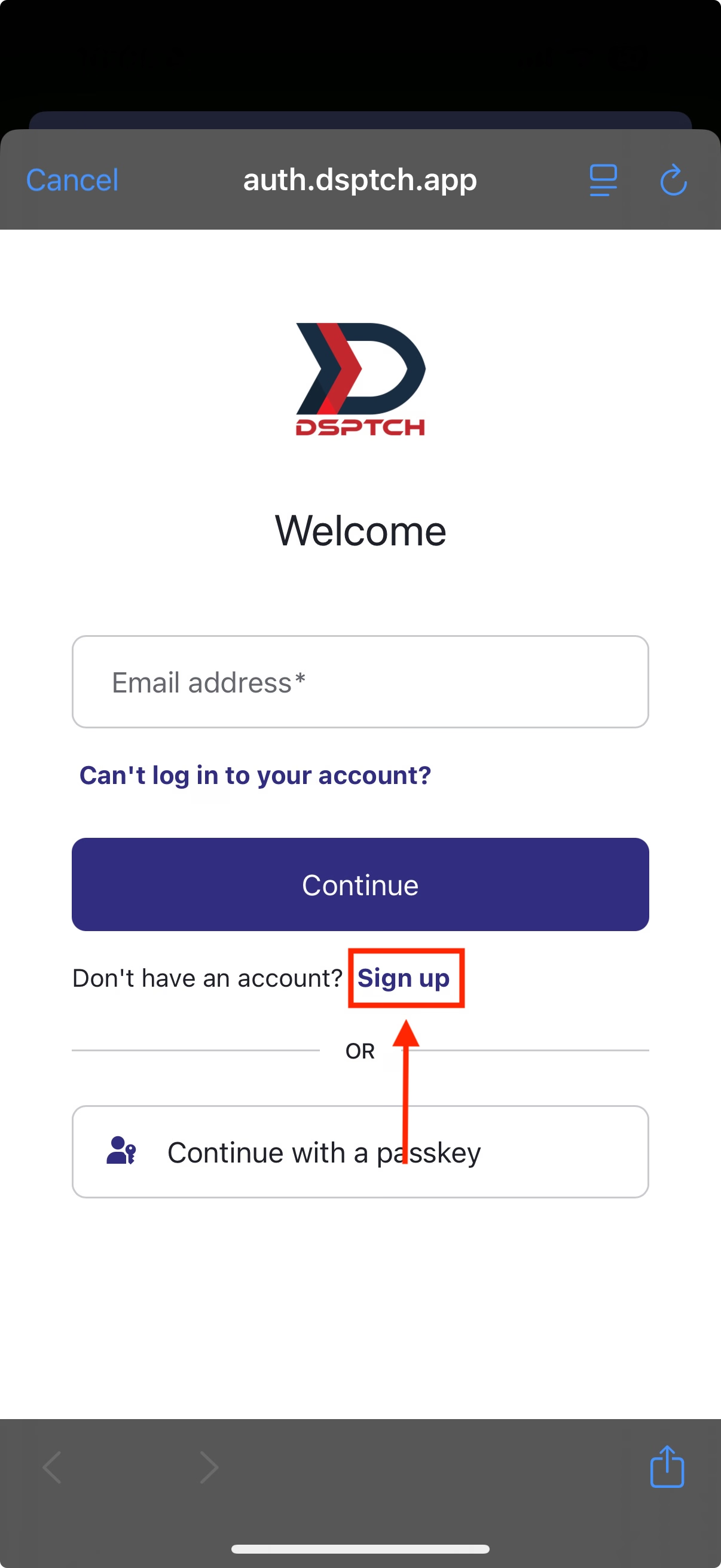
- Inicio de sesión con correo electrónico (recomendado para uso empresarial):
- Haz clic en “Enterprise Login”. Luego selecciona “Sign Up” debajo del campo de correo electrónico (ver imagen abajo).
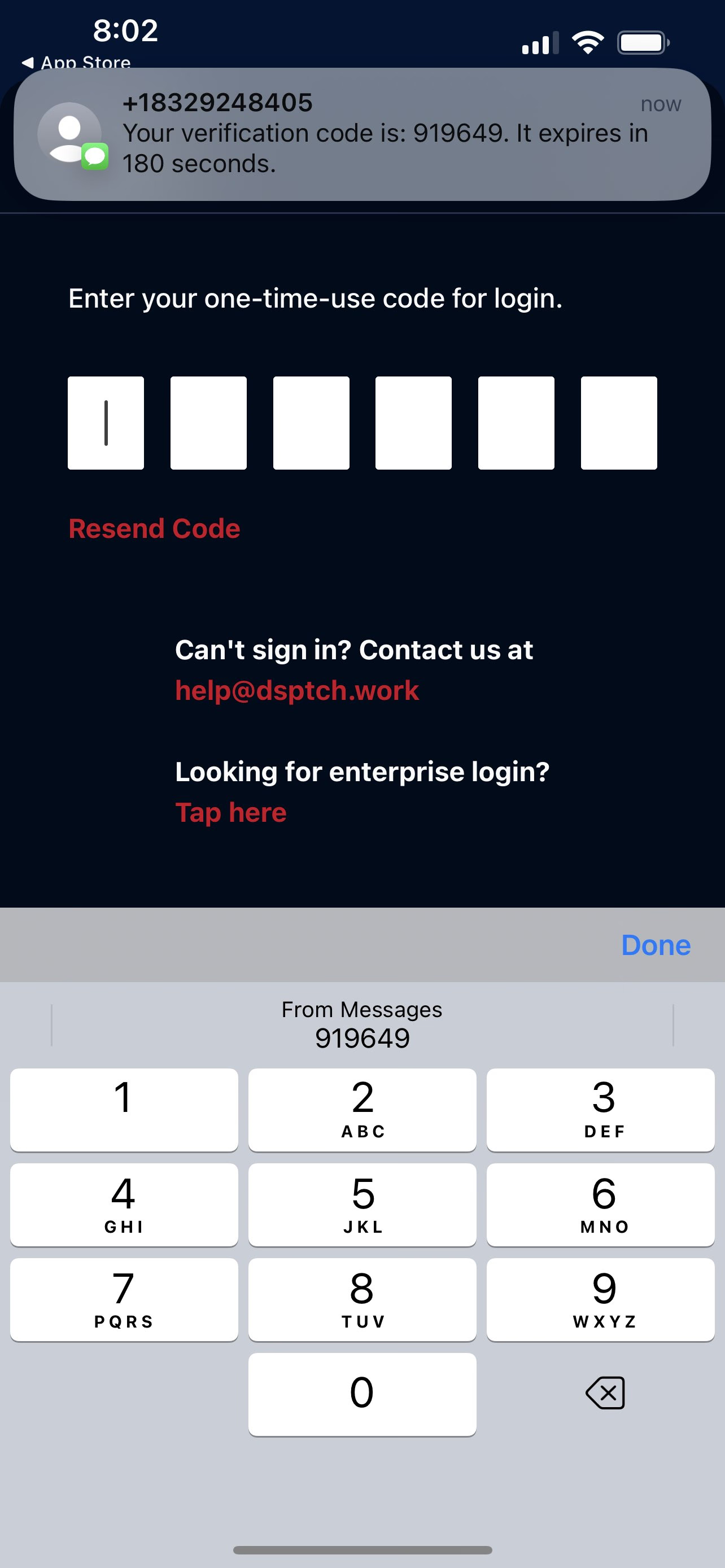
Una vez elegida la forma de creación de cuenta, sigue las instrucciones a continuación para completar el proceso.
Número de teléfono
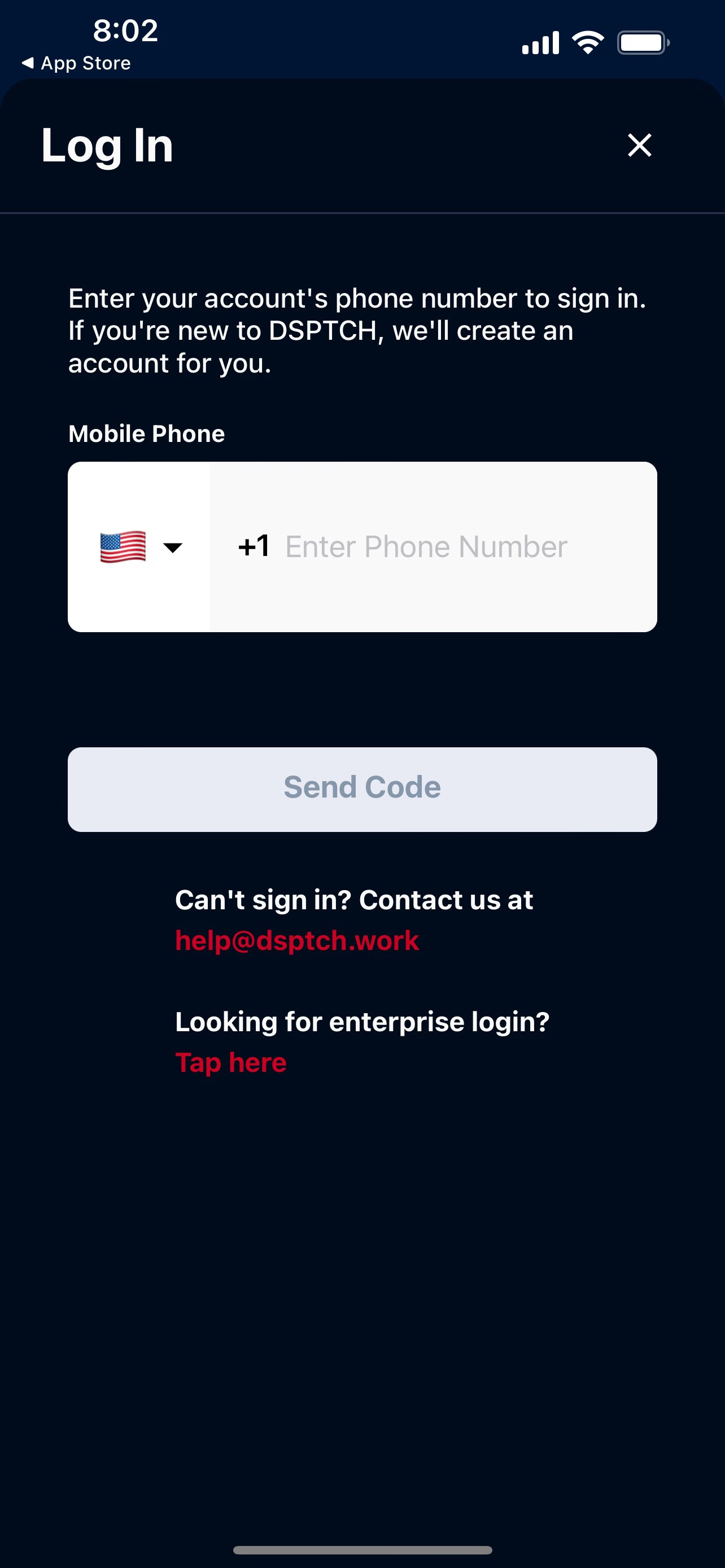
El primer paso para crear una cuenta en DSPTCH es ingresar un número de teléfono.
Nota: Ingresa el número del dispositivo que estás utilizando. Se requiere acceso a mensajes de texto para completar la verificación de la cuenta.
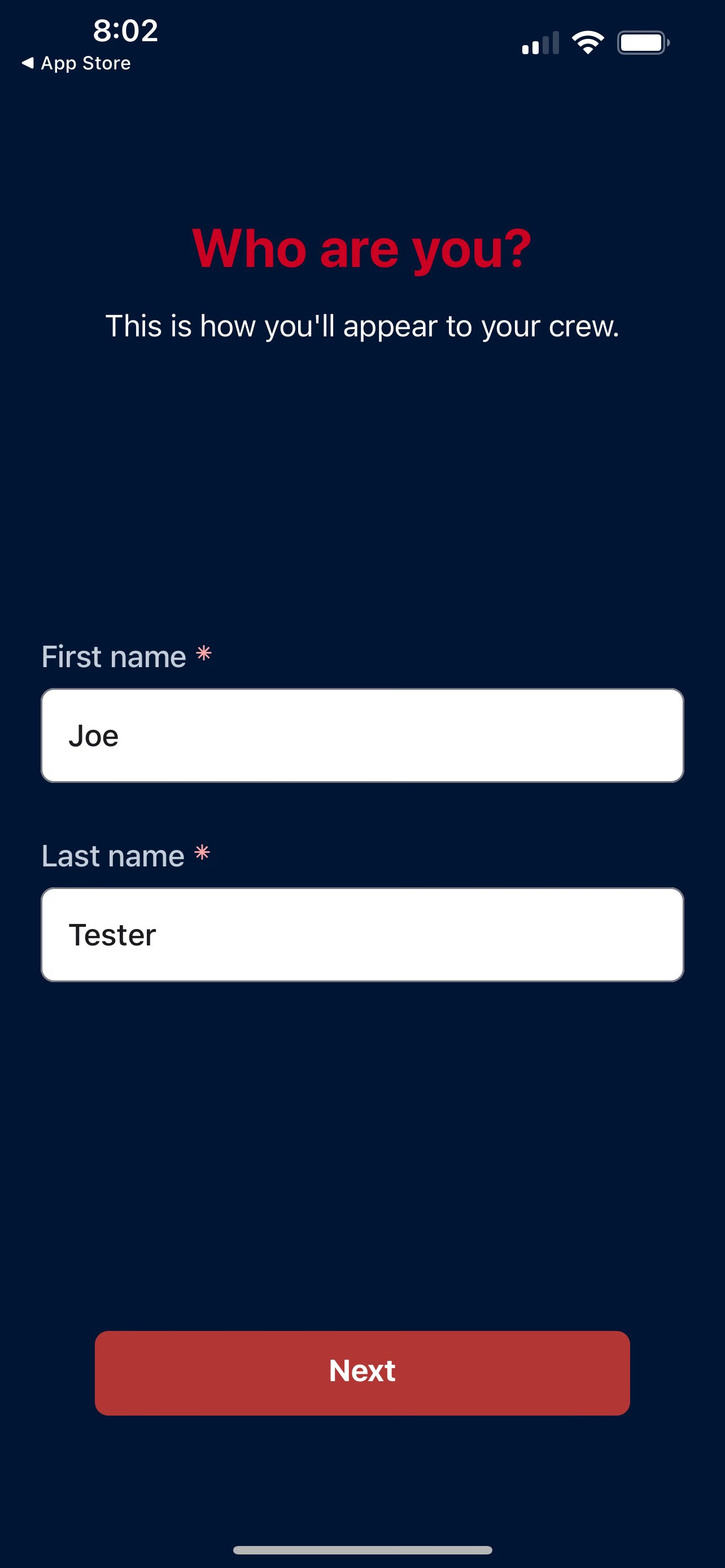
Nombre
Ingresa tu nombre y apellido. Este nombre será visible para tus supervisores y el resto de tu equipo.
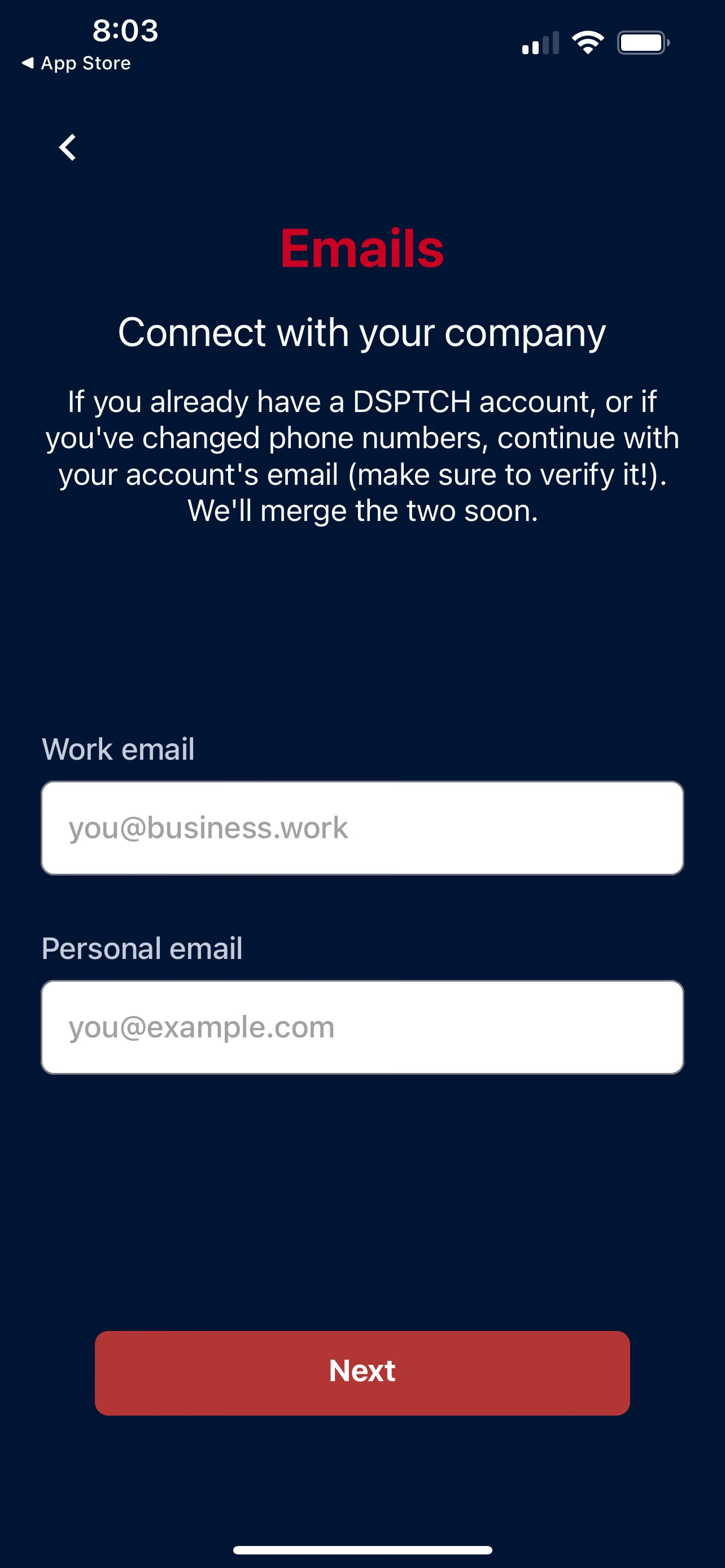
Correo Electrónico
DSPTCH requiere tanto tu correo laboral como tu correo personal (no laboral).
- Tu correo laboral se utiliza para vincular tu cuenta con el perfil de tu empresa.
- Tu correo personal se utiliza para recuperar tu cuenta.
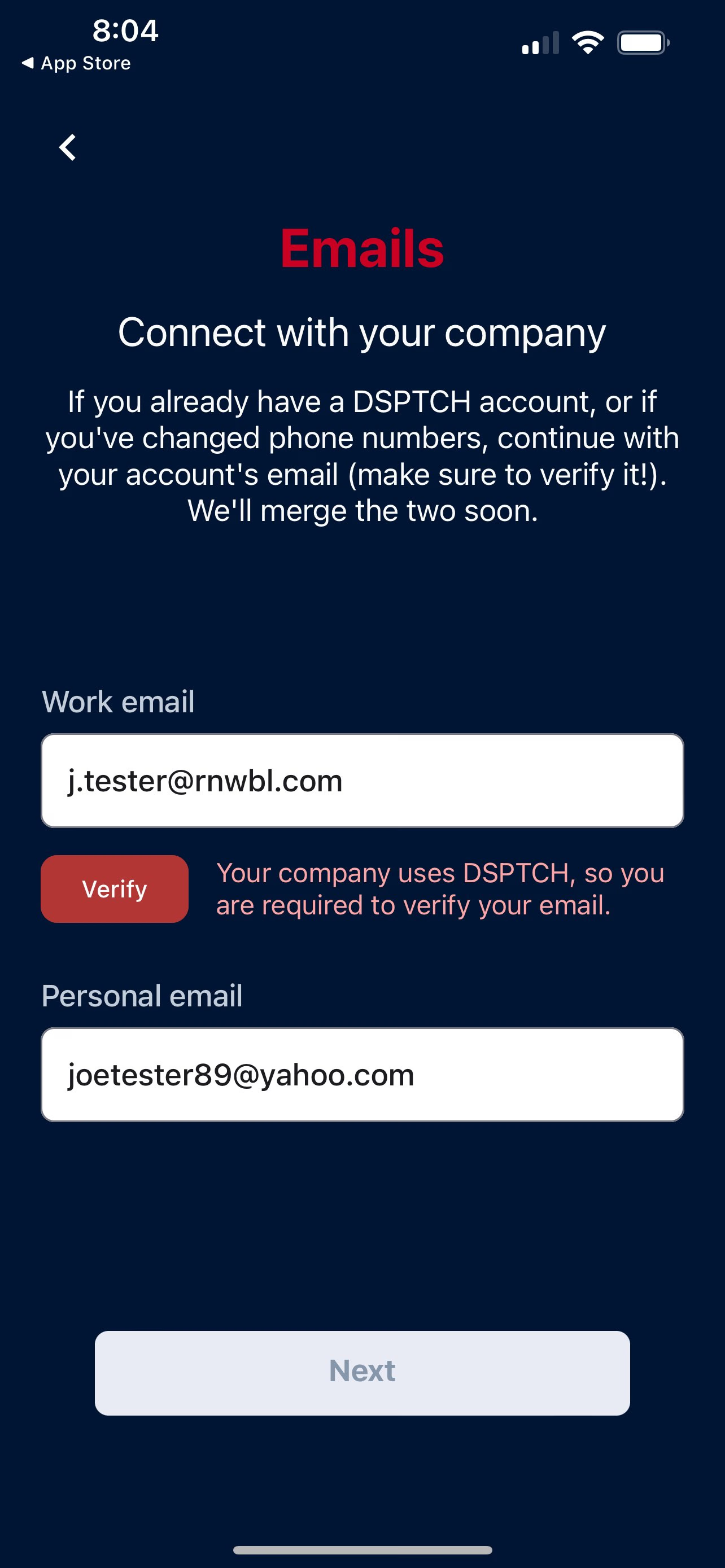
Dependiendo de la configuración de tu empresa, es posible que se te pida verificar tu correo electrónico de inmediato.
En ese caso, no podrás avanzar al siguiente paso hasta completar la verificación.
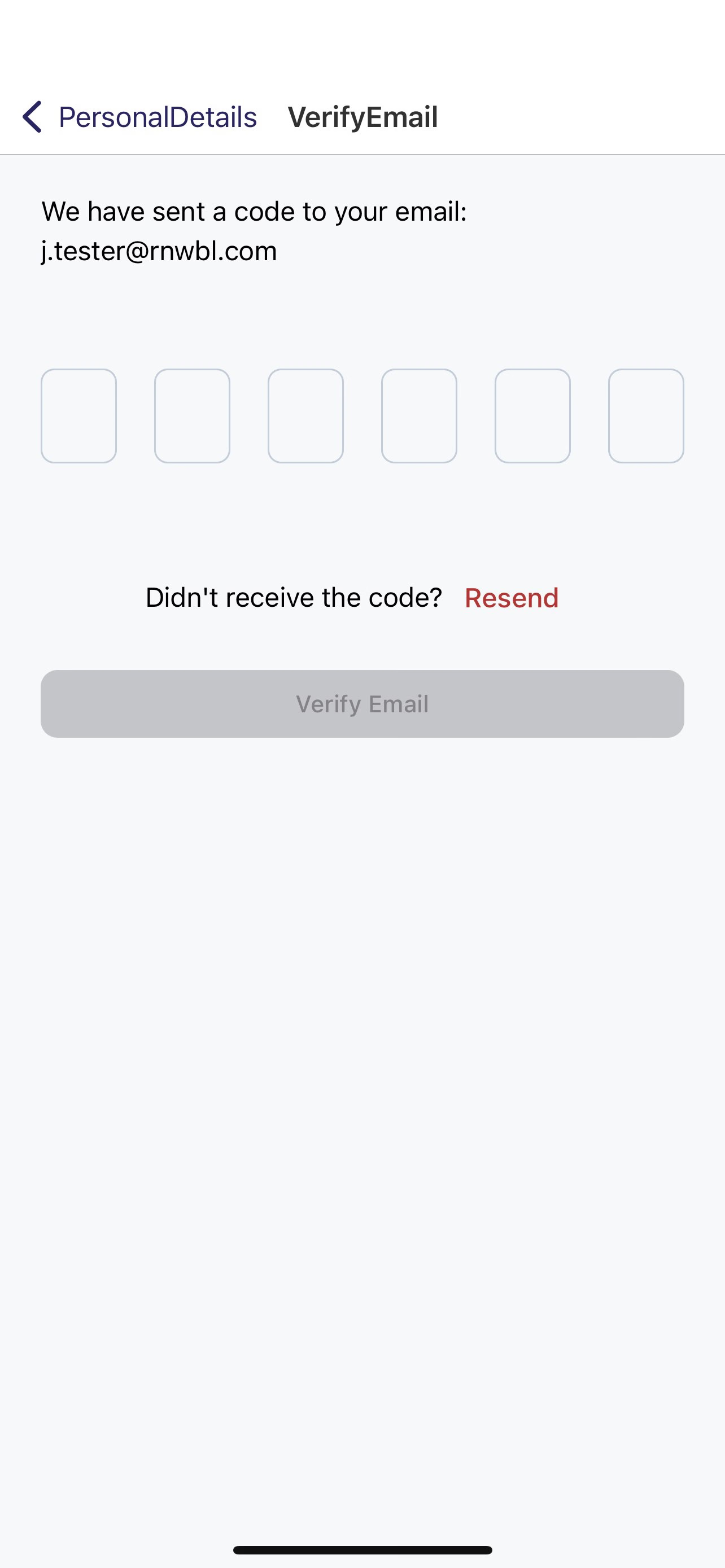
Verificación de Correo Electrónico
El proceso de verificación de correo es similar al de verificación de número de teléfono.
Recibirás un código de verificación en tu correo, el cual deberás ingresar en DSPTCH.
Asegúrate de tener acceso activo al correo a verificar, ya que el código expira una hora después de ser enviado.
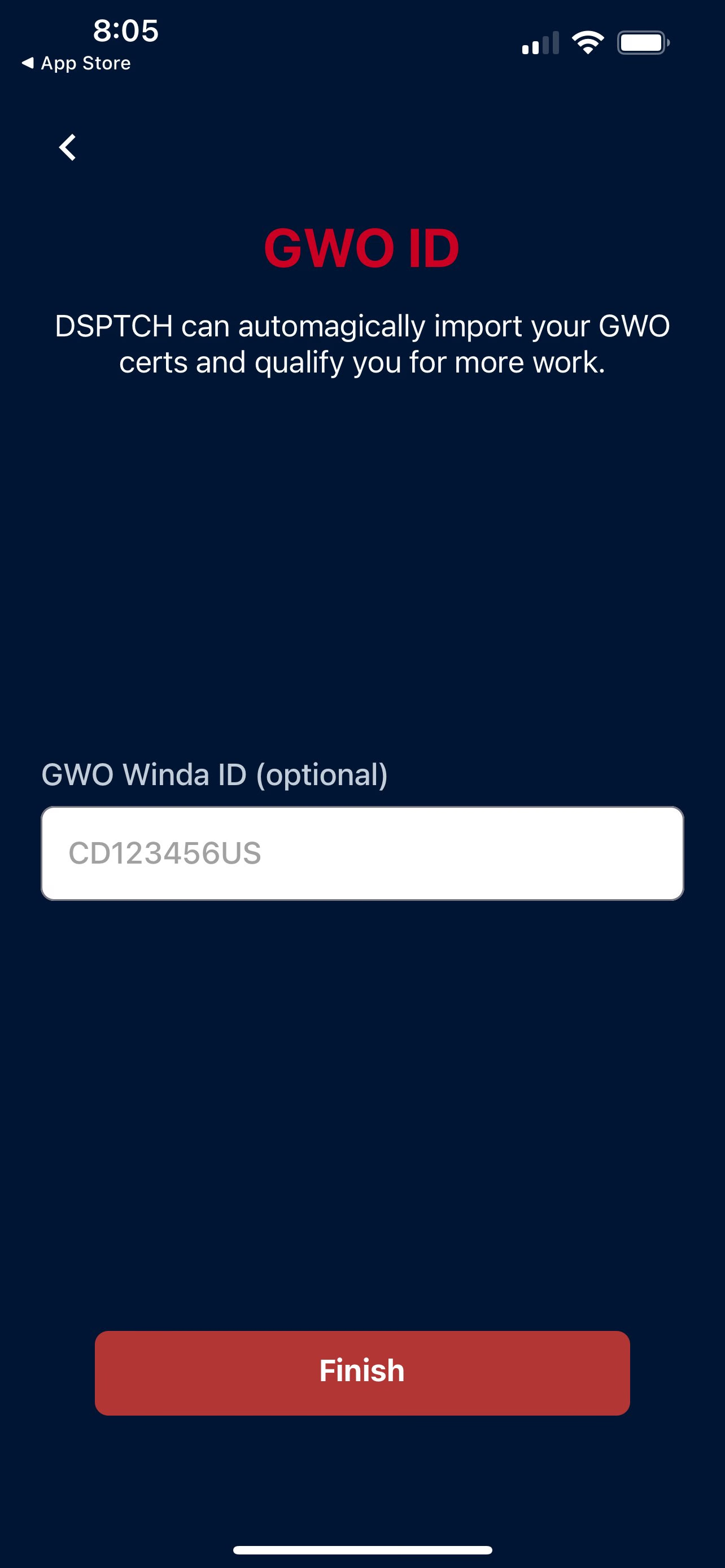
GWO ID (opcional)
El último paso es opcional. Si eres técnico eólico con un GWO ID válido, ingrésalo aquí para añadirlo a tu perfil.
DSPTCH importará automáticamente todas las certificaciones relevantes desde el sitio web de GWO y las aplicará a tu perfil.
Aceptar Invitación de la Empresa
Consulta nuestras otras secciones para aprender a “Accept Company Invite”, navegar en la aplicación y más detalles.